若要更好地了解 Microsoft Fabric 事件流的工作原理,可以使用示例数据并将数据发送到事件流。 本文介绍如何向事件流添加样本数据源。
注意
创建事件流时,默认情况下会启用增强功能。 如果你有通过标准功能创建的事件流,这些事件流将继续工作。 你仍然可以像往常一样编辑和使用它们。 建议创建新的事件流来替换标准事件流,以便可以利用增强型事件流的其他功能和优势。
先决条件
- 在 Fabric 容量许可模式或试用许可模式下,如果具有参与者或更高权限,即可访问工作区。
- 事件流。 如果没有事件流, 请创建一个。
添加样本数据作为源
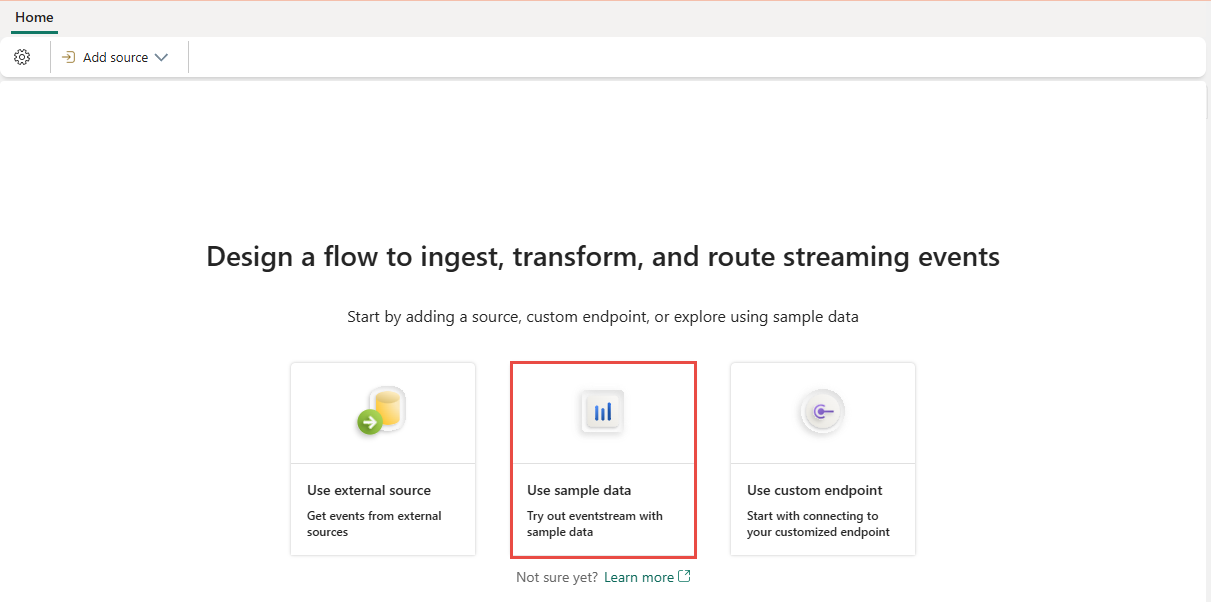
在“入门”页上,选择“ 使用示例数据”。
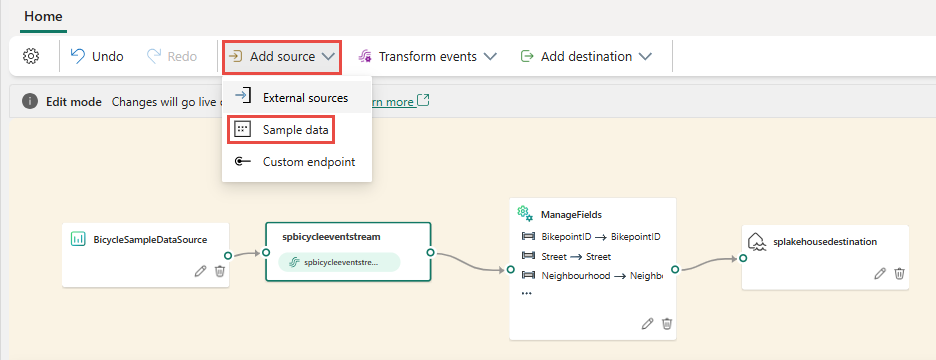
或者,如果已有已发布的事件流,并且想要将示例数据添加为源,请切换到“编辑”模式。 在功能区上,选择 “添加源>示例数据”。
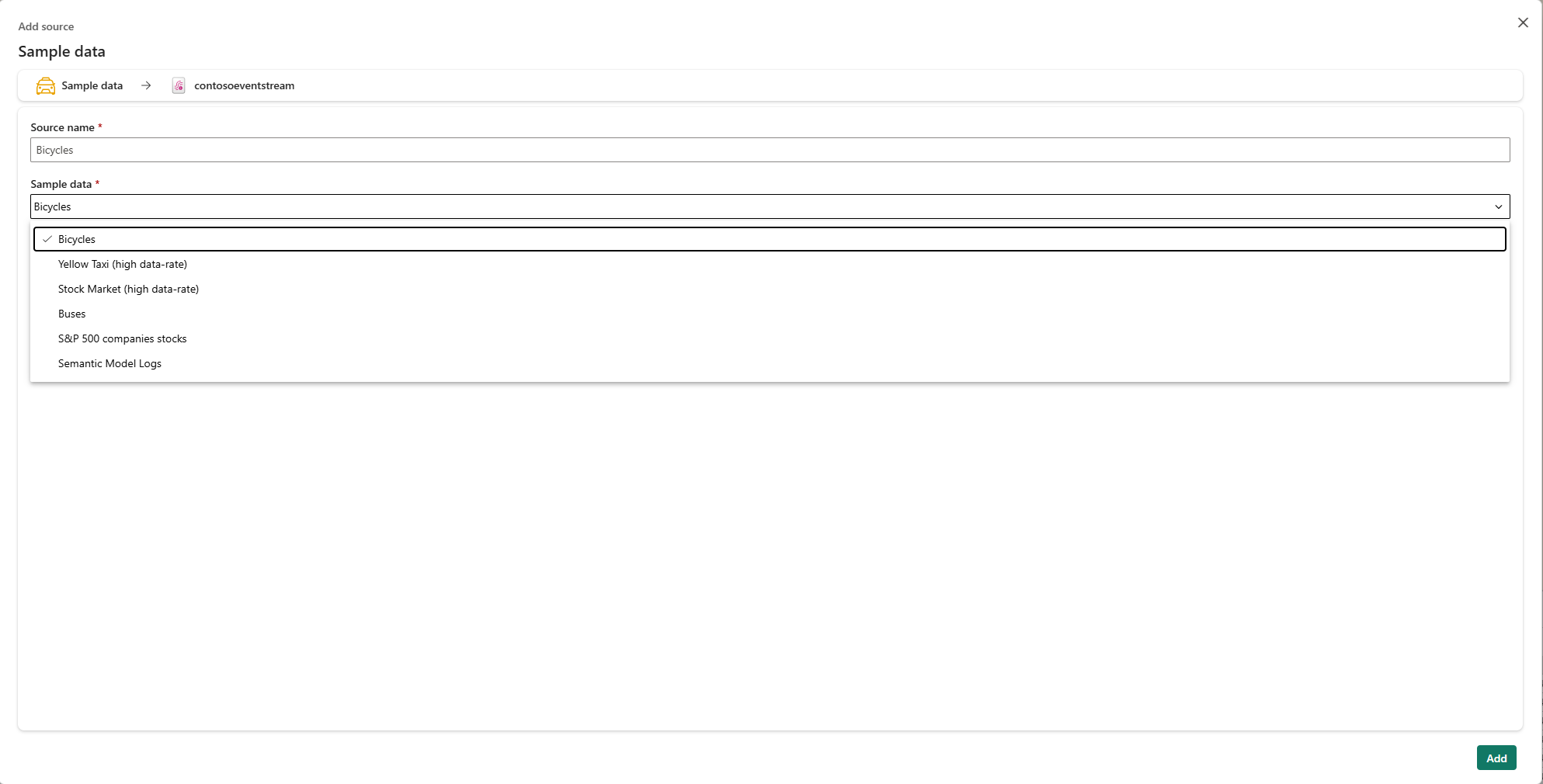
在 “示例数据 ”窗格中,输入 源名称 值。 在 “示例数据 ”框中,选择所需的源数据,然后选择“ 添加”。 对于示例数据,可以使用以下选项:
- 自行车:具有预设架构的自行车示例数据,其中包括 BikepointID、 Street、 Neighborhood 和 Latitude 等字段。
- 黄色出租车:具有预设架构的示例出租车数据,其中包括上车时间、下车时间、距离、总费用等字段。
- 股市:具有预设架构列(如时间、符号、价格和成交量)的证券交易所示例数据。
- 总线:具有预设架构的总线示例数据,其中包括 时间戳、 TripId、 StationNumber、 SchedulTime 和 Properties 等字段。
- S&P 500 公司股票:标普 500 公司历史股价的示例数据,其预设架构包括 日期、 开盘、 高、 低、 收盘、 调整后收盘、 成交量 和 股票代码字段。
- 语义模型日志:语义模型作日志的示例数据,其中包含 时间戳、 OperationName、 ItemId、 ItemKind、 ItemName、 WorkspaceId、 WorkspaceName 和 CapacityId 等字段。
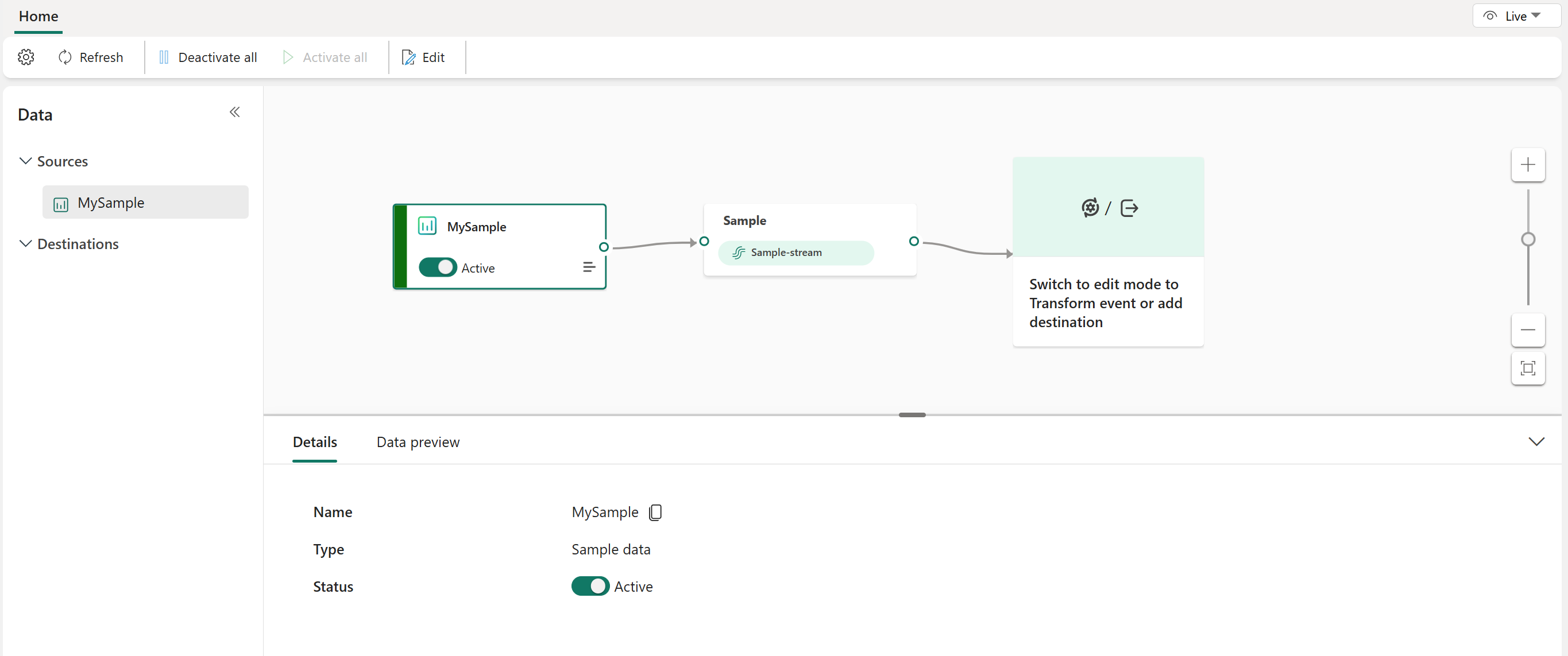
创建示例数据源后,确认它已添加到画布上的“ 编辑 ”模式下的事件流。 若要实现新添加的示例数据,请选择“发布”。
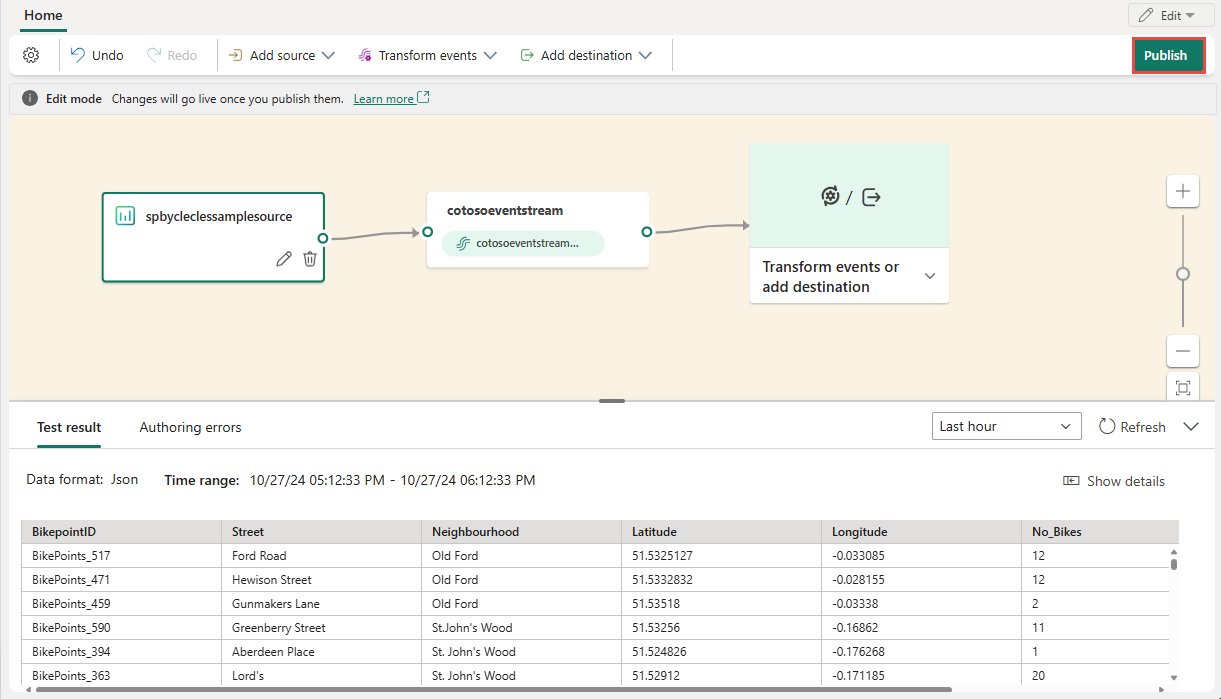
发布成功后,示例数据可用于实时视图中的可视化。
相关内容
- 有关支持源的列表,请参阅 在事件流中添加和管理事件源。