终结点分析中的启动性能报告提供有关 Windows 设备的启动性能的见解。 它可帮助你识别和修正可能导致启动和登录时间变慢的问题。
开始之前
- 查看 终结点分析中的分数、基线和见解 ,以了解这些概念。
- 确认环境满足所有 先决条件。
- 客户端需要重启才能完全启用所有分析。
查看报告
在Microsoft Intune管理中心,选择“报告>终结点分析>启动性能”。

设备启动和登录事件的保留期为 29 天。 如果设备在过去 29 天内未上传启动或登录事件,则它不会显示在启动性能报告中。
启动分数
启动分数衡量用户从开机到工作效率的速度,从而最大程度地减少启动和登录延迟。 这是靴子得分和登录分数的加权平均值,表示为从 0 (差) 到 100 (优秀的) 。
启动分数
表示从开机到登录的时间。 我们为每个设备使用上次启动时间 (不包括更新阶段) ,并将其评分从 0 (差) 到 100 (优秀) 。 这些分数是平均的,以提供整体租户启动分数。
登录分数
表示从凭据输入到用户可以访问响应式桌面的时间。 当桌面呈现且 CPU 使用率低于中等水平或设备响应用户作时,将被视为响应式桌面。 我们将每个设备使用上次登录时间, (不包括首次登录或功能更新) 后立即登录的时间,并将时间从 0 (差) 评分到 100 (出色的) 。 这些分数是平均的,以提供整体租户登录分数。
见解和建议
报表提供见解和建议的优先级列表,以帮助提高分数。
硬盘驱动器
启动性能提供了有关启动驱动器为硬盘的设备数量的见解。 硬盘驱动器的启动时间通常比固态驱动器长三到四倍。 我们还报告了预期改进,以启动通过转移到固态硬盘可获得的性能。
滚动查看具有硬盘驱动器的设备列表。 建议的操作是将这些设备升级到固态驱动器。
组策略
启动性能提供对因组策略引起的启动和登录时间延迟的设备数的见解。 单击进入“设备”视图。 视图按组策略时间排序,因此你可以查看受影响的设备以进行进一步的故障排除。
选择特定设备以查看其启动和登录历史记录。 历史记录可帮助你确定问题是否是回归以及可能发生的时间。
提示
虽然有许多关于如何优化组策略性能的文章,但你可以选择改为迁移到云管理。 迁移到云管理后,你可使用 Intune 安全基线和组策略分析。
长时启动和登录
启动性能提供了有关启动或登录时间较长的设备数的见解。 启动分数或登录分数为“0”意味着速度缓慢。 单击进入“设备”视图。 这些设备分别按核心启动时间或核心登录时间排序,因此你可以查看受影响的设备,以便进一步进行故障排除。
选择特定设备以查看其启动和登录历史记录。 历史记录可帮助你确定问题是否为回归以及何时发生。
报表选项卡
报表分为多个选项卡,每个选项卡提供相关数据和见解的不同视图。
模型性能
按设备型号查看启动和登录性能,这有助于确定性能问题是否与特定模型隔离。
在模型性能选项卡中,有两个默认列可用于查看过去 30 天内每个模型的平均重启次数和平均停止错误数。 对这些列进行排序以查找有问题的设备型号。 仅显示具有至少 10 台设备的模型,以确保在足够多的设备之间完成平均值,使其有意义。
设备性能
查看所有设备的启动和登录指标。 可以按特定指标排序,以查看哪些设备具有该指标的最差分数,以帮助进行故障排除。 还可以按名称搜索设备。
注意
在“设备性能”选项卡中,管理员仅看到根据分配的范围标记有权访问的设备。 若要详细了解范围标记,请参阅 分布式 IT 的范围标记。 聚合见解(如分数和摘要视图)使用租户中的所有已注册设备进行计算。 若要将范围标记应用于聚合见解,请参阅 终结点分析中的设备范围。
设备级别钻取视图
选择一个设备以查看其启动和登录历史记录,这可以帮助你确定是否有最近的回归。
OS 重启历史记录表包含以下信息:
- 每次重启时的 重启类别
- 对于停止错误:
- 停止代码也称为 bug 检查代码
- 与 Microsoft 支持部门合作时可用于诊断的 故障桶 ID

OS 重启历史记录表显示过去 30 天内发生的 10 次最近重启。 由于此表的更新延迟较低,因此新重启通常会显示在 “设备性能 ”选项卡上的每日聚合中之前显示在此处。
注意
OS 重启历史记录表中的 重启 计数可能与 “设备性能 ”选项卡下显示的计数不同。预期存在此差异:
- OS 重启历史记录表限制为最近重启的 10 次。
- “ 设备性能 ”选项卡聚合过去 30 天的每日数据。
启动进程
启动进程可能会增加用户必须等待桌面响应的时间长度,从而对用户体验产生负面影响。 此选项卡显示哪些进程正在影响登录“响应式桌面”阶段,并在呈现桌面后将 CPU 保持在 50% 以上。 该表仅列出了影响租户中至少 10 台设备的进程。 查看启动过程时,将显示以下数据计算:
- 设备计数:从进程到响应式桌面时遇到延迟的设备计数。
- 中值延迟: 计数设备的进程的中值延迟时间。
- 总延迟: 所有计数设备的延迟总和。
重启频率
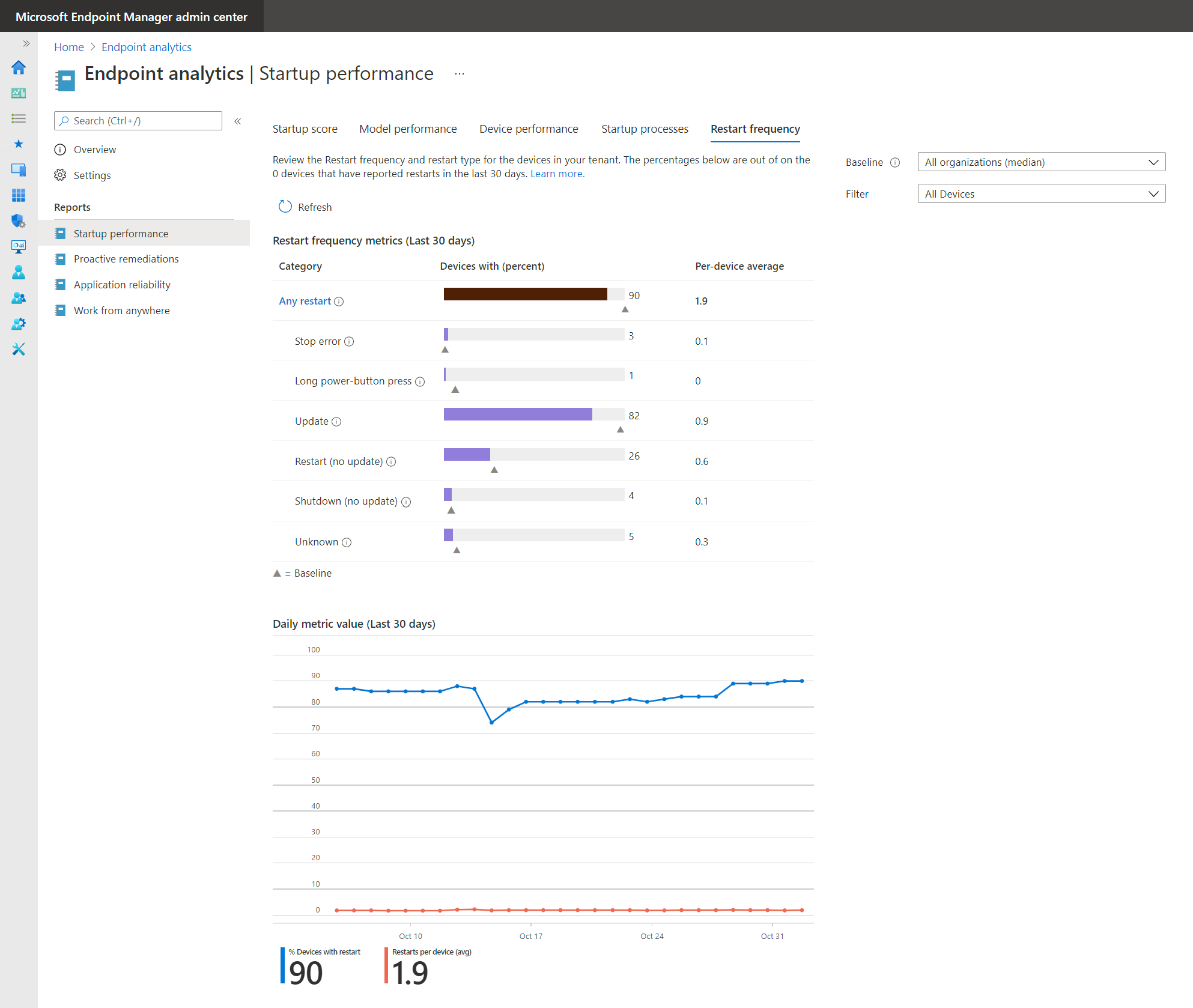
重新启动频率可能会影响用户体验。 由于停止错误而每天重新启动的设备会导致用户体验不佳,即使启动时间很快也是如此。 我们最近添加了有关组织内重启频率的见解,以帮助你识别有问题的设备。
查看过去 30 天内每个 重启类别的重启 频率计数聚合。 对于每个重新启动类别,将显示以下信息:
- 在该类别中至少重启一次的设备数
- 了解所有设备中每个设备的平均重启次数,以了解总效果。
- 此平均值是所有设备,而不仅仅是在该类别中至少重启一次的设备。
趋势图指示滚动 30 天平均值如何随时间变化。 如果存在回归,可以查看它并确定它何时开始。 单击指标表,转到“ 设备性能 ”选项卡,该选项卡按重启次数排序,以便快速识别重启次数最多的设备。
重新启动类别
每次重新启动都归入六个类别中之一。 它们描述为异常关闭或正常关闭。
异常关闭: 关闭或重启时未通过正常的 Windows 关闭过程。 不同类型的异常关闭有三种类别:
- 停止错误:停止错误是最严重的异常关闭类型。 它们表示导致 Windows 崩溃的严重问题。
- 长按电源键: 当终端用户按住电源键强制重新启动时。
- 未知: 任何非上述关闭的异常关闭。
正常关闭: 关闭或重启时通过正常的 Windows 关闭过程。 不同类型的正常关闭有三种类别:
- 更新: 重新启动完成以完成 Windows 更新的安装。 理想情况下,每个设备每月应有一次重启。 每月少于一次会出现问题,因为它表示设备未得到修补。 每月超过一次也有问题,因为这表明用户承受的更新重启次数超过了通常需要的次数。
- 关机 (无更新): 通常意味着有人正在尝试节省电池或电源,且并不表示用户体验不佳。
- 重启 (无更新) :理想情况下,此类别应接近零,因为除了每月修补之外,应该没有理由重启设备。
关机 (无更新) 和 重启 (无更新) 的区别在于用户的操作。 关机或重启不一定要通过开始菜单启动,也可以通过其他方式启动。