Microsoft Intune中的分配筛选器允许根据创建的规则分配策略。 使用筛选器通过面向具有特定 OS 版本、制造商或所有权类型的设备来缩小策略范围, (个人与组织拥有) 。 此目标功能可帮助你自动将正确的策略应用到正确的设备。
分配筛选器适用于:
在 Intune 中注册的设备,即托管设备。
由 Intune 管理的应用,即托管应用。
托管应用用于移动应用程序管理 (MAM) 方案。 MAM 涉及管理未在 Intune 中注册的设备上的应用,这与个人拥有的设备很常见。 有关 Intune 中的 MAM 的详细信息,请转到什么是Microsoft Intune应用管理?。
在以下方案中使用分配筛选器:
- 仅将 Windows 设备限制策略部署到市场营销部门的公司设备,同时排除个人设备。
- 仅将 iOS/iPadOS 应用部署到财务用户组中的 iPad 设备。
- 将 Android 移动电话合规性策略部署到公司中的所有用户,并排除不支持移动电话合规性策略设置的 Android 会议室设备。
- 在个人拥有的设备上,为特定应用制造商部署应用配置策略或运行特定 OS 版本的应用保护策略。
分配筛选器包括以下功能和优势:
- 提高分配 Intune 策略和应用时的灵活性和粒度。
- 在分配应用、策略和配置文件时使用。 它们基于设备属性动态定位托管设备,并根据输入的应用属性以托管应用为目标。
- 可以根据输入的条件在特定组中包括或排除设备或应用。
- 可以根据不同的属性(如设备平台或应用程序版本)创建设备或应用属性查询。
- 可在“包括”或“排除”模式下的多个方案中使用和重复使用。
此功能适用于:
以下平台上的托管设备:
- Android 设备管理员
- Android Enterprise
- Android (AOSP)
- iOS/iPadOS
- macOS
- Windows
以下平台上的托管应用:
- Android
- iOS/iPadOS
- Windows
本文介绍筛选器体系结构,并演示如何创建、更新和删除筛选器。
重要
Android 设备管理员 (DA) 管理已弃用,不再可用于有权访问 Google 移动服务 (GMS) 的设备。 如果当前使用 DA 管理,建议切换到另一个 Android 管理选项。 某些没有 GMS 的 Android 15 及更早版本的设备仍可使用支持和帮助文档。 有关详细信息,请参阅 在 GMS 设备上结束对 Android 设备管理员的支持。
分配筛选器的工作原理

在将策略应用到应用或设备之前,分配筛选器会动态评估适用性。 下面是映像的概述:
基于应用或设备属性创建可重用筛选器。 在此示例中,设备筛选器适用于 iPhone XR 设备。
将策略分配给组。 在分配中,在“包括”或“排除”模式下添加筛选器。 例如,“包括”iPhone XR 设备,或者从策略中“排除”iPhone XR 设备。
当设备注册、使用 Intune 服务签入或者在策略评估的其他任何时间,都将评估筛选器。
显示基于评估的筛选器结果。 例如,应用或策略适用,或者不适用。
限制
创建分配筛选器时存在一些常规限制:
- 每个租户最多可以有 200 个分配筛选器。
- 每个筛选器限制为 3,072 个字符。
- 对于托管设备,必须在 Intune 中注册设备。
- 对于托管应用,分配筛选器适用于应用保护策略和应用配置策略。 它们不适用于其他策略,例如合规性或设备配置文件。
先决条件
- 以 Intune 管理员身份登录。 有关Intune角色的详细信息,请转到基于角色的访问控制 (带有 Microsoft Intune 的 RBAC) 。
创建筛选器
登录到Intune 管理中心。
选择 “租户管理>分配筛选器>创建”。
还可以在以下项创建分配筛选器:
- 设备>组织设备>分配筛选器
- 应用程序>组织设备>分配筛选器
选择 “托管设备 ”或“ 托管应用”:

请记住,托管设备是在 Intune 中注册的设备,通常归组织所有。 托管应用适用于未在 Intune 中注册且通常由最终用户拥有的设备。
在“基本信息”中,输入以下属性:
筛选器名称:输入筛选器的描述性名称。 为分配筛选器命名,以便稍后可以轻松识别它们。 例如,“Windows OS 版本筛选器”就是一个不错的筛选器名称。
描述:为筛选器输入描述。 此设置是可选的,但建议进行。
平台:选择平台。 选项包括:
托管设备:
- Android 设备管理员
- Android Enterprise
- Android (AOSP)
- iOS/iPadOS
- macOS
- Windows 10 及更高版本
托管应用:
- Android
- iOS/iPadOS
- Windows
选择 下一步。
在“规则”中,有两种创建规则的方法:使用“规则生成器”或使用“规则语法”。
规则生成器:
And/Or:添加表达式后,可以使用
and或or选项添加到表达式。属性:选择规则的属性,例如设备或作系统 SKU。
运算符:从列表中选择运算符,例如
equals或contains。值:在表达式中输入值。 例如,输入
10.0.18362作为 OS 版本,或输入Microsoft作为制造商。添加表达式:添加属性、运算符和值后,选择“添加表达式”:

创建的表达式会自动添加到规则语法编辑器中。
规则语法:
也可以手动输入规则表达式,然后在规则语法编辑器中编写自己的规则。 在“规则语法”中,选择“编辑”:

表达式生成器随即打开。 手动输入表达式,如
(device.osVersion -eq "10.0.18362") and (device.manufacturer -eq "Microsoft"):
有关编写自己的表达式的详细信息,请参阅 创建筛选器时的设备和应用属性、运算符和规则编辑。
选择“确定”以保存表达式。
提示
- 创建规则时,系统会验证其语法是否正确,并显示任何错误。
- 如果输入基本规则生成器不支持的语法,则会禁用规则生成器。 例如,使用嵌套括号将禁用基本规则生成器。
选择预览设备。 显示与筛选条件匹配的已注册设备的列表。
在此列表中,还可以按设备名称、OS 版本、设备型号、设备制造商等搜索设备:

注意
为处于预览状态的属性选择“ 预览设备 ”时,会收到一
You cannot use Filter preview with experimental properties条消息。 即使无法预览属性,也可以继续使用分配筛选器中的 属性。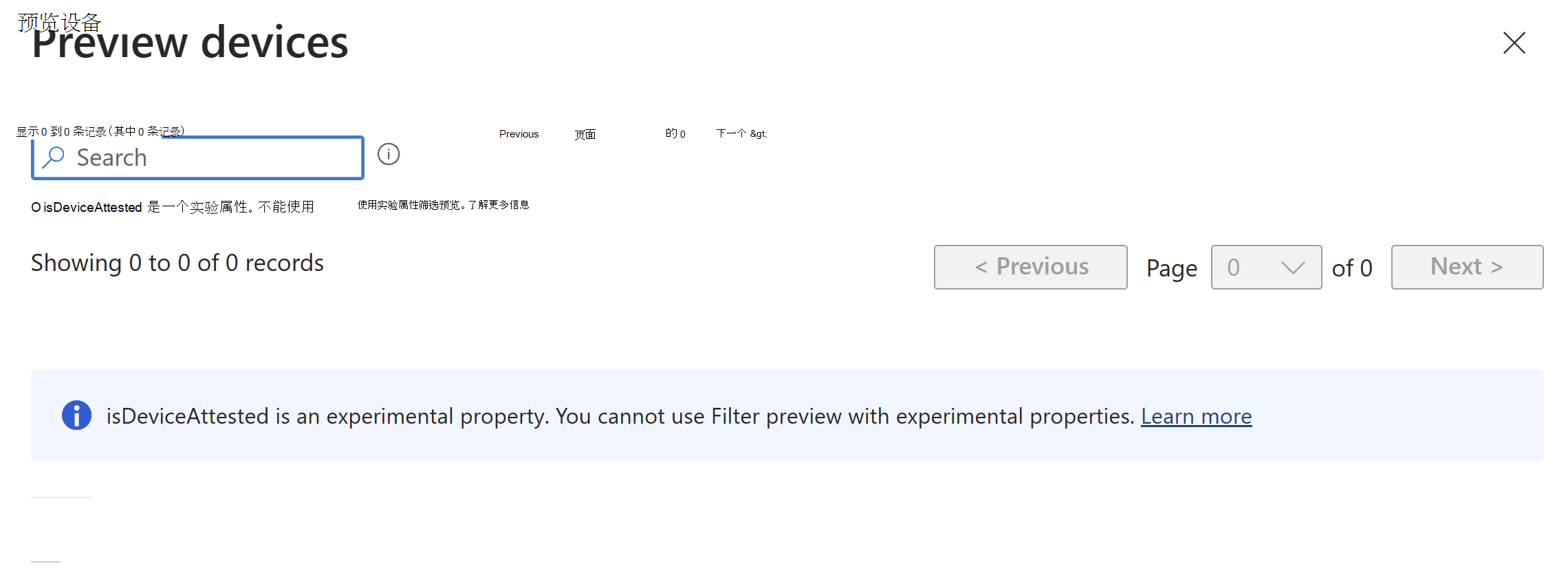
选择 下一步。
在“作用域标记”(可选)中,分配一个标记以将配置文件筛选到特定 IT 组(如
US-NC IT Team或JohnGlenn_ITDepartment)。 有关范围标记的详细信息,请参阅将 RBAC 和范围标记用于分布式 IT。选择 下一步。
在“查看并创建”中查看设置。 选择“创建”时,将保存所做的更改。 分配筛选器已创建并可供使用。 筛选器也显示在分配筛选器列表中。
使用筛选器
创建筛选器后,可以在分配应用或策略时使用该筛选器。
在Intune管理中心,转到应用、合规性策略或配置文件。 有关支持的工作负载的列表,请参阅 创建分配筛选器时支持的工作负载。 选择现有策略或创建新策略。
例如,选择“ 设备>符合性”,然后选择现有策略。 选择“属性”>“分配”>“编辑”:

将策略分配给用户组或设备组。
选择“编辑筛选器”。 选项包括:
不应用筛选器:所有目标用户或设备都将接收应用或策略,而无需筛选。
在分配中包含已筛选的设备:符合筛选条件的设备将接收应用或策略。 不匹配筛选条件的设备将不接收应用或策略。
将显示与策略平台匹配的分配筛选器列表。
在分配中排除已筛选的设备:符合筛选条件的设备将不接收应用或策略。 不匹配筛选条件的设备将接收应用或策略。
将显示与策略平台匹配的分配筛选器列表。
选择现有筛选器 >“选择”。
例如,选择“在分配中包括已筛选的设备”,然后选择筛选器:

若要保存更改,请选择“查看 + 保存”>“保存”。
当设备使用 Intune 服务签入时,将评估筛选器中定义的属性,并确定是否应用应用或策略。
筛选现有分配筛选器
创建分配筛选器后,可以按平台和配置文件类型 (托管设备 或 托管应用) 筛选现有分配筛选器列表。
在Intune管理中心,选择“租户管理>分配筛选器”。 你将看到所有分配筛选器的列表。
还可以转到 “设备>组织设备>分配筛选器”或 “应用>分配筛选器”。
选择 “添加筛选器”:

可以按筛选器 类型 或 平台筛选列表:
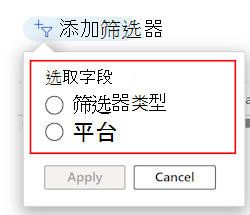
选择 “筛选器类型>”“应用”。 然后选择“托管设备”或“托管应用>应用”。 根据所选内容筛选分配筛选器列表。

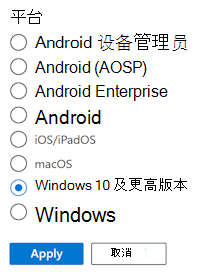
添加另一个筛选器,选择“ 平台>应用”。 从列表中选择平台,例如“Windows 10”和“应用>”。 根据所选内容筛选分配筛选器列表。

查看作业
将筛选器分配给策略后,可以看到使用该筛选器的所有策略。
在Intune管理中心,选择“租户管理>分配筛选器”。 你将看到所有分配筛选器的列表。
还可以转到 “设备>组织设备>分配筛选器”或 “应用>分配筛选器”。
选择要查看 >“关联分配 ”选项卡的筛选器。
该页显示使用该筛选器的所有应用和策略、接收筛选器分配的组,以及筛选模式 (“包括 ”或 “排除 ”) :

更改现有的筛选器
创建筛选器后,可以更改或更新它。
在Intune管理中心,选择“租户管理>分配筛选器”。 你将看到所有分配筛选器的列表。
还可以更新 “设备>组织设备>分配筛选器”或 “应用>分配筛选器”中的筛选器。
若要更新现有筛选器,请选择要更改的筛选器。 选择“规则”>“编辑”,然后进行更改:

若要保存更改,请选择“查看 + 保存”>“保存”。
删除筛选器
在Intune管理中心,选择“租户管理>分配筛选器”。 你将看到所有分配筛选器的列表。
还可以在“设备>”“组织设备>分配筛选器”或“应用分配筛选器”>中删除筛选器。
选择筛选器旁边的省略号 (…),然后选择“删除”:

若要删除筛选器,必须从所有策略分配中删除该筛选器。 否则,尝试删除筛选器时,将显示以下错误:
Unable to delete assignment filter – An assignment filter is associated with existing assignments. Delete all the assignments for the filter and try again.