智能 Microsoft 365 Copilot 副驾驶®连接器使你能够将业务线数据引入到 Microsoft Graph 中,使其可用于智能 Microsoft 365 Copilot 副驾驶®。 引入数据时,Copilot 可以对数据进行推理,并使用它来响应用户提示。
Microsoft 365 代理工具包包含可用于生成 Copilot 连接器的模板。 Copilot 连接器模板旨在帮助你在 Microsoft Graph 中使用 Copilot 连接器 API 快速生成连接器。 该模板搭建了一个连接器,该连接器将数据从 GitHub API 拉取到 Microsoft Graph 中。 生成连接器后,可以通过 F5 体验在本地运行它,或通过Azure Functions进行部署。
本文演练了使用 Visual Studio Code 中的 Microsoft 365 代理工具包生成第一个 Copilot 连接器的步骤。
先决条件
完成本文中的步骤需要满足以下先决条件:
Node.js,支持的版本:18、20、22
启用了上传自定义应用的智能 Microsoft 365 Copilot 副驾驶®许可证或 Microsoft 365 Developer 租户。
注意
若要在 智能 Microsoft 365 Copilot 副驾驶® 对话助手 中测试连接器,需要智能 Microsoft 365 Copilot 副驾驶®许可证。
必须在Microsoft Entra 管理中心中具有管理员同意的能力。 必须作为全局管理员完成或完成此步骤。 有关所需角色,请参阅 向应用程序授予租户范围的管理员同意 。
用户必须具有搜索管理员、云应用程序开发人员角色才能查看Microsoft 365 管理中心中的连接器。
构建首个自定义连接器
使用以下步骤生成第一个连接器。
在Visual Studio Code的边栏中,选择“Microsoft 365 代理工具包>创建新代理/应用”。

选择 “Copilot 连接器”。

输入
Github Issues作为连接器名称。为连接器创建租户范围的唯一 ID。 有关连接器 ID 的要求的详细信息,请参阅 externalConnection 资源的 id 属性。
选择“ 默认文件夹 ”,将项目根文件夹存储在默认位置。
使用
CONNECTOR_REPOS文件中的 字段配置要从中.env.local拉取问题的存储库。
按 F5 在本地运行连接器。 该工具包为连接器创建Microsoft Entra应用,并启动预配过程。
按照终端中指向Microsoft Entra 管理中心的链接,然后选择“授予管理员同意”。
注意
若要完成此步骤,你必须是组织中的全局管理员。

应用创建连接、注册架构,然后对引入项执行完全爬网。
注意
注册架构最多可能需要 10 分钟。
完全爬网完成后,在 Microsoft 365 管理中心:
在左窗格中,转到 “设置>搜索 & 智能>数据源”。
查找连接 ID。
选择 “包括连接器结果”。

注意
若要完成此步骤,必须是搜索管理员。此步骤使连接器的结果可供智能 Microsoft 365 Copilot 副驾驶® 对话助手使用。 如果只打算将此连接器用作 声明性代理的知识源,则不需要执行此步骤。
若要验证项是否已编制索引,请选择相关的连接器名称。 检查 “已编制索引的项 ”字段,查看为多少问题编制了索引。

打开智能 Microsoft 365 Copilot 副驾驶® 对话助手并测试示例提示,例如“两个最新的 GitHub 问题是什么?” 请注意页面底部的外部项目引文。 这些引文是 Copilot 连接器中的数据。
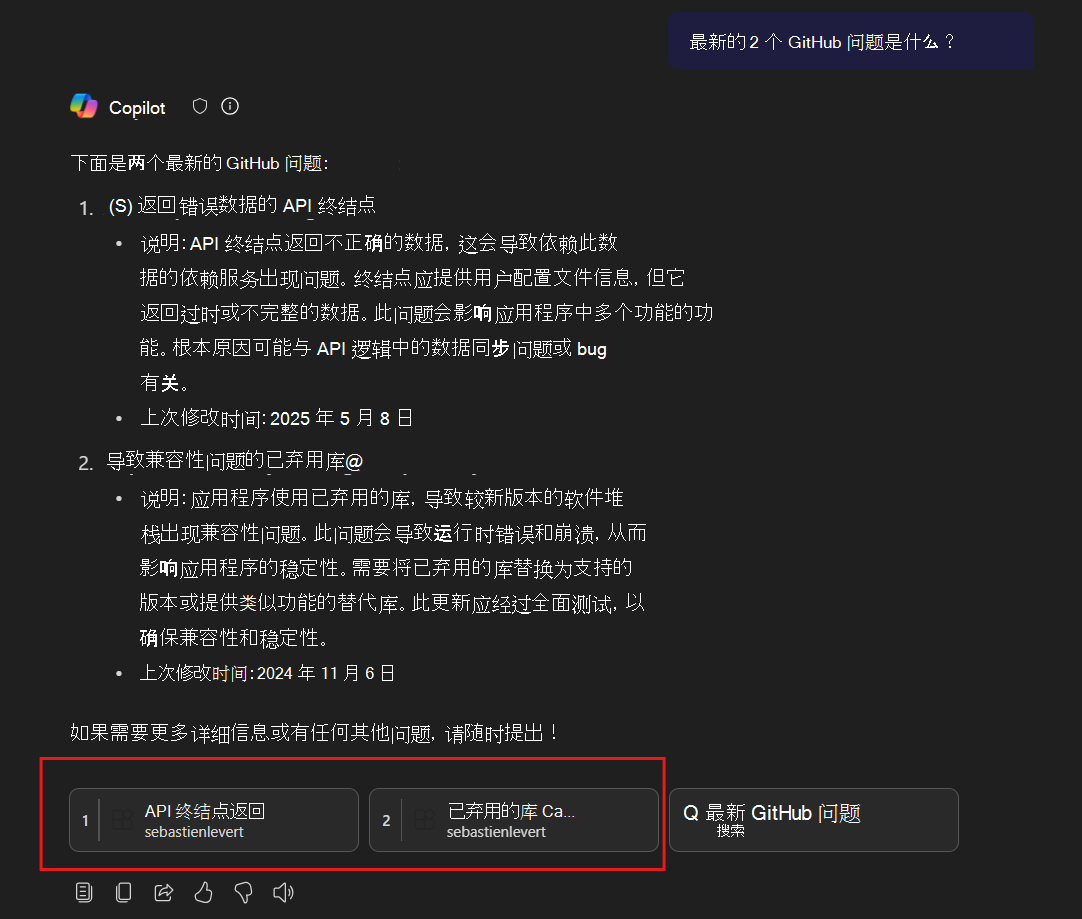
自定义数据源的模板
若要为自定义数据自定义此模板,可以更新以下文件夹的内容:
src/custom:包含用于收集和转换要引入到 Microsoft Graph 中的数据的自定义代码。 尽管此示例使用 GitHub 问题 API,但你可以将其替换为任何其他 API。src/references:包括连接器的架构定义。 调整它以匹配要引入的数据和元数据。src/models:包含数据和配置的内部表示形式的模型定义。 这两个模型都可以自定义以满足你的需求。
除了这些文件夹外,还可以根据方案自定义代码的其他部分。 可以在代码中搜索以字符串开头的 [Customization point] 注释。 这些注释指示潜在自定义的区域。