要将您的主代理连接到另一位Copilot Studio代理,另一代理必须是:
- 在与主智能体相同的环境中
- 已发布
- 配置为允许来自其他智能体的连接
将现有智能体连接到您的智能体:
转到主代理的 “代理 ”页,然后选择“ 添加代理”。
在连接 外部代理中,从可选代理类型中选择 Copilot Studio 。
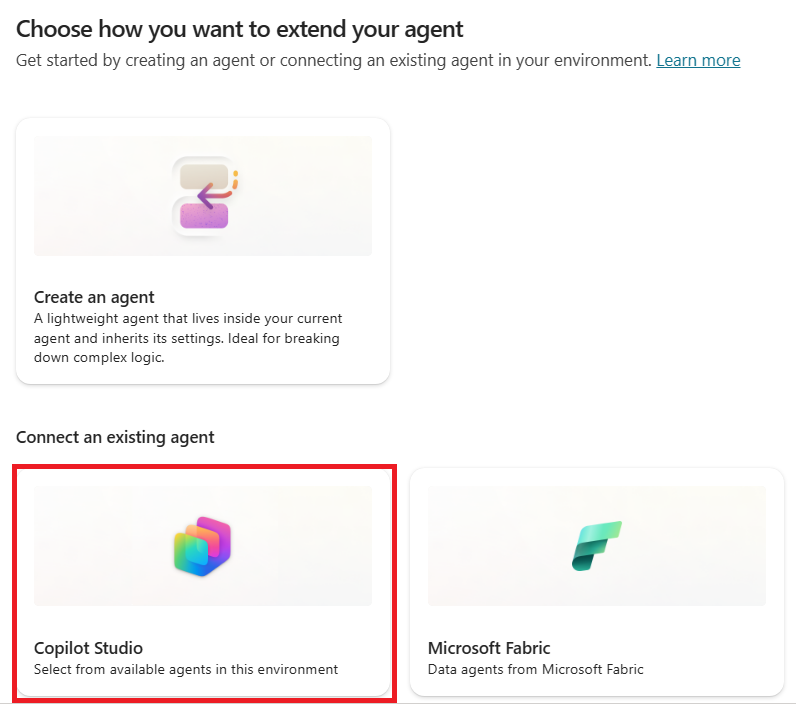
从可用的Copilot Studio代理列表中选择所需的代理。 将显示代理的名称、指示和说明。
如果需要,调整描述,使其更贴合主代理的情境。 如果你有其他工具或代理,描述可能会重叠,可以让描述更具体。 我们建议您更新描述,确保Copilot Studio能够理解何时调用第二个代理。 欲了解更多信息,请参见 撰写有效元数据。
如果你想防止当另一位客服打电话时,对话历史被传递给该座席,请将 “转接对话历史”清除到该代理 框。 此方法将传递给代理的信息仅限于主代理希望其他代理完成的显式任务。
注释
如果你对关联代理做了更改,务必发布这些更改。 你的主代理只能在该代理发布后使用该代理的最新版本。 另外,请记住,一旦代理连接,你就可以本地控制它的 描述 。 连接客服描述的任何更新都不会自动与主客服同步。 如果你想反映这些更改或做其他更改,必须手动更新本地描述。
让Copilot Studio代理可以连接,方便其他代理连接
默认情况下,任何代理都可以在同一环境中连接另一个代理。
转到您的智能体的设置页面。
打开让其他智能体连接到并使用此智能体(如果未打开)。
如果要阻止其他代理连接到此代理,请关闭此选项。