通过 Copilot Studio 中的分析页面,可以综合了解您的智能体在分析会话中的整体效率。 此页面被划分为侧重于不同表现上下文的多个核心部分。 页面上还会显示一个概览部分,为智能体提供高级关键绩效指标 (KPI)、分析智能体或智能体工具所实现的时间和成本节省的节省部分,以及提供对智能体表现的关键分析见解的摘要部分。
有关以下内容的更多信息:
- 摘要和概览区域请参阅分析概述
- 在节省区域,参见分析智能体的时间和成本节省
在审查和提高对话智能体的有效性时,需要关注六个核心部分:
- 主题:主题通过将用户问题聚类化为 AI 建议的类别来帮助您获取 analytics insights。
- 对话结果:了解对话的最终结果,有助于您开始确定智能体在哪些方面取得了成功,哪些方面需要改进。
- 智能体:查看子智能体及关联智能体的呼叫量指标、成功率及当前状态。
- 生成的回答率和质量:了解智能体何时难以为用户问题提供答案,以及它如何使用知识源来帮助您找到提高智能体的回答率和质量的方法。
- 工具使用:了解工具的使用频率及其成功频率可帮助您了解这些工具是否对用户有用,对他们是否意味着是一个成功工具。
- 满意度:查看用户反馈可帮助您识别新的用户场景和问题,并根据用户的要求直接做出改进。
您可以查看过去 90 天内发生的事件的分析。
对话结果
对话结果部分显示的图表跟踪了智能体与用户之间每次会话的结果类型。

图表(无论显示为堆叠直方图还是堆叠面积图)通过颜色编码和类型堆叠方式,可视化呈现各类结果的相对数量。 已解决、已升级、放弃和未参与结果均以对应颜色标注于数据点。 y 轴显示会话数量。
若需查看特定日期(单个数据点)的具体结果指标,请将鼠标悬停于目标日期下对应结果的区域(例如放弃结果的蓝绿色区域)。 示例中显示:11 月 24 日共发生 90 次放弃会话,占当日所有会话结果的 35.6%。

在图表下方图例中,悬停于任意结果标签可高亮显示该结果在图表中的分布。

通过选择(开启或关闭)图例中的一个或多个标签,可显示或隐藏堆叠面积图中的相应结果。 当出现以下情况时,此操作可增强剩余结果的可视化清晰度:
- 单个结果线在视觉上过于密集
- 需要更清晰地观察趋势线走向(无论是上升还是下降),但堆叠结果的总体趋势使趋势线趋于平缓
备注
通过此方式移除图表中的结果时,该结果将从显示结果的整体池中剔除。 移除显示结果会改变剩余结果相对于整体池的百分比值,因为这改变了比率的分母。
在下例中,图表移除了升级处理和未参与标签。 工具提示显示 11 月 23 日存在 95 次放弃会话,占图表中剩余可见结果的 60.5%(即已解决 + 与放弃结果之和)。

要下载对话结果数据(在图形中可视化的数据),选择菜单图标  ,然后选择下载 CSV。
备注
若下载图表时存在被移除的结果类型,其数据将不会出现在 CSV 文件中。
点击图表中的查看详情可展开侧边面板,查看对话结果的详细信息。 对话结果侧边面板包含:
- 显示会话结果的饼图分布,呈现以下结果类型的相对权重(百分比形式):已解决、已升级及已放弃结果的相对权重(百分比)。
- 堆叠条形图展示所有已解决会话结果中确认解决与暗示解决结果原因的相对权重(百分比)。
- 一个堆叠条形图,显示所有升级会话结果中系统预期、系统非预期和用户请求结果原因的相对权重(百分比)。
- 导致每种结果的顶级主题。
备注
将鼠标悬停在饼图或堆叠条形图的任何扇区上,即可查看包含原始计数信息的工具提示。

会话属于以下两种状态之一:
未参与:当用户与您的智能体交互或智能体向用户发送主动消息时,会话将启动。 会话以未参与状态开始。
互动:用户主动与智能体交互。 基于智能体的业务流程模式的行为存在差异。
经典协调机制:当以下任一主题被触发时,会话即被激活:
- 用户直接触发的自定义主题
- 升级主题
- 备用主题
- 扩大对话范围主题
生成式 AI 业务流程:当用户直接触发计划并包含以下元素之一时,会话变为已互动:
- 非系统主题
- 升级主题
- 备用主题
- 知识源
- 工具
参与的会话具有以下结果之一:
| 结果类别 | 结果 | 描述 |
|---|---|---|
| 已解决 | 会话成功结束。 已解决会话分为两类:确认解决与默认解决。 | |
| 已确认解决 | 当触发对话结束主题且用户确认交互成功时,该会话被视为已确认解决。 | |
| 隐含解决 | 当会话在未获用户确认的情况下,基于智能体判断逻辑完成时,该会话被视为隐含解决。
隐式解决状态取决于智能体是使用经典还是生成式 AI 业务流程: - 经典编排:当触发结束对话主题且用户未确认即让会话超时时,该会话被视为隐含解决。 - 生成式 AI 编排:当会话超时且无剩余活动计划时,视为隐含解决。 活动计划是正在等待用户输入的计划。 |
|
| 已升级 | 当触发升级主题或运行转接到代理节点时,会话结束并被视为已升级(当前分析会话结束,无论会话是否转移到人工代理)。 升级会话分为三类:系统预设、系统意外和用户请求。 | |
| 系统预设 | 会话因制作者设定的自动业务规则而自动升级。 升级是对话中预期的结果,不需要调查或改变。 示例:用户希望向第三方转账超过 25,000 美元。 该金额超出业务规则的阈值,因此会话自动升级。 |
|
| 系统非预设 | 当会话触发制作者设定的一个或多个阈值时,系统将自动升级。 通常,这种结果表明用户被困在对话中,需要帮助。 示例:某会话因三次执行特定任务失败而被升级。 |
|
| 用户请求 | 因对话过程中存在明确的用户请求而升级会话。 示例:用户输入 Transfer me to an agent。 |
|
| 已弃用 | 当参与的会话在 30 分钟后超时且未达到已解决或已升级状态时,会话将结束,被视为已放弃。 |
您还可以使用工具代码编辑器使用 conversationOutcome 参数设置工具的结果。 例如,conversationOutcome: ResolvedConfirmed 表示确认成功或 conversationOutcome: ResolvedImplied 表示暗示成功。
请参阅关于 衡量参与 度的指导文档,获取衡量和提升参与度的建议和最佳实践。
智能体
智能体列表显示主要智能体的已连接智能体和子智能体的高级数量、性能和状态指标。 此列表在类型列中标识列出的智能体与主智能体之间的关系类型。 如果智能体是子智能体,其类型为 Child。 连接的智能体具有一个列出类型,反映它的创建位置(例如,Copilot Studio、Azure AI Foundry)。 每个列出的智能体的通话指标描述从主智能体到已连接智能体或子智能体的通话量。
成功率反映成功完成的通话比例(占所有通话的百分比 %)。
状态指示每个已连接智能体和子智能体的单独管理状态。
默认情况下,智能体列表显示主要智能体的前五 (5) 个连接智能体和子智能体,按问题总数从高到低排列。 如果有五个以上智能体,选择查看全部将显示所有智能体。
备注
仅当有五个以上已连接智能体或子智能体连接到主要智能体时,查看全部按钮才可见。

生成的回答率和质量(预览版)
重要提示
本文包含 Microsoft Copilot Studio 预览版文档,有可能会有变动。
预览功能不适合生产使用且功能可能受限。 这些功能在正式发布之前已经可用,以便您可以及早使用并提供反馈。
如果您在构建生产就绪型智能体,请参阅 Microsoft Copilot Studio 概述。
借助生成式答案,智能体可以使用 AI 通过知识源和您提供的说明生成用户查询的答案。 但是,智能体可能无法回答所有用户查询。 生成的回答率和质量部分跟踪、安排和分析未回答的查询和答案质量,以指导您提高智能体的回答表现。

回答率显示所选时间段内已回答和未回答的问题数,以及一段时间内的百分比变化。
答案质量使用 AI 度量答案的质量。 Copilot Studio 查看一组已回答问题的示例,并分析不同的质量,包括响应的完整性、相关性和可靠性。 如果答案符合设定的标准,Copilot Studio 会将答案标记为质量好。 Copilot Studio 会将不符合该标准的答案标记为质量差。 对于差答案,Copilot Studio 会分配质量评分的原因,并显示分配给每个类别的答案的百分比。
将鼠标悬停在图表柱状图的任意分段上,即可查看良好或欠佳质量标签中单个原因的相对权重。 工具提示同时显示计算百分比值所采样的答案数量。

在图表下方图例中,悬停于任何质量标签原因可突出显示该原因在图表中的位置。

可以使用好评和差评图标  向 Microsoft 提供有关此部分的反馈。 使用向 Microsoft 提交反馈面板添加注释并共享相关文件。 通过提供这样的描述性反馈,我们可以共同努力,不断改进产品。
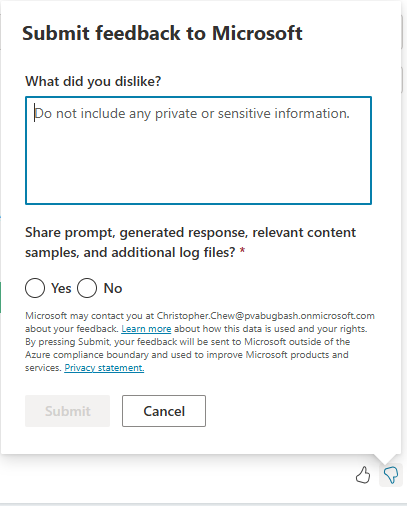
- 在向 Microsoft 提交反馈面板上,根据您选择的打开面板的图标,使用自然语言描述您的偏好。
- 选择是否共享提示、生成的响应、相关内容示例和其他日志文件。
- 选择提交。
选择查看详细信息打开一个侧边面板,显示所选时间段内的问题回答率、知识源的使用情况和错误率。 您可以使用这些图表来确定哪些知识源可以很好地帮助用户,以及哪些知识源可以针对用户进行改进。
如果智能体具有子智能体,在侧面板中,选择全部将显示主要智能体和子智能体的指标,选择主要智能体将仅显示主要智能体的指标,选择子智能体将仅显示子智能体的指标。

- 未回答的问题显示智能体未回答用户查询的原因。
- 知识源使用显示使用智能体可访问的每个知识源的会话百分比。
- 所有来源显示使用每个知识源的问题的百分比。
- 错误显示每种知识源类型(例如,SharePoint)的查询导致知识相关错误的百分比。
在所有源下,要在列出的任一知识源级别查看更多信息,选择单个源。 工具提示包括:
- 引用此知识源的问题总数,以及好评和差评反应的数量。
- 显示引用此知识源的问题其响应质量相对权重的明细的堆积条形图。 将鼠标悬停在条形图的任何段上,可以查看该段的相对权重值以及被采样以到达该值的问题数。

工具使用
工具使用部分显示图表和指标,用于跟踪工具随时间推移启动的频率,以及智能体成功使用这些工具的频率。 它还显示智能体使用每个工具的频率的趋势指标,以及成功使用的已调用工具的百分比。
图表显示在分析页面顶部定义的日期期间内使用最多的五个工具。
在图表下方图例中,悬停于任何工具可突出显示该工具在图表中的位置。

要打开包含指定时间段内使用的所有工具的列表以及趋势指标的侧面板,选择图表上的查看详细信息。 在工具使用面板中,可以显示每个工具所用问题百分比的计算。 如果智能体具有子智能体,可以选择同时显示主要智能体和子智能体(全部)、仅主要智能体或仅子智能体的计算。


满意度
满意度部分显示用户从客服对客服回复的反应、调查结果和会话情感评分中收集的反馈。 满意度分为两个子部分: 反应 部分,显示特定客服回答的点赞、点踩反馈和用户评论;以及 调查结果部分 ,显示整个会议的明确客户满意度(CSAT)得分和基于人工智能的情感分析。
反馈数据存储在 Dataverse 中的对话脚本表中。 有关支持此功能的渠道列表,请参阅功能详细信息。
反应
反应部分显示从对会话智能体响应和调查结果的反应收集的用户反馈。 图表计算用户对智能体收到的每个响应选择好评(正)或差评(负)按钮的次数。

用户提供反应后,可以留下评论。 要查看评论,选择查看详细信息。 在 “反应评论 ”面板中,选择 全部、 点赞或 点踩 以筛选评论。
备注
- 发布到智能 Microsoft 365 Copilot 副驾驶® 渠道的智能体不支持反应。
- 查看评论需具备机器人对话记录查看器安全角色权限。
对于每个反应,要查看关联的用户查询和智能体响应,选择评论旁边的切换。 分析页最多将用户查询和智能体响应存储 28 天。

用户反馈默认为打开。 如果需要,您可以关闭此功能。 您还可以为用户添加或编辑关于如何使用其反馈的免责声明:
打开智能体,然后进入设置,找到用户反馈部分。
将让用户在使用此智能体时提供反馈设置为开或 关。
添加或编辑免责声明,让用户了解其反馈的使用情况。 您还可以提供隐私信息和提示。
会话的用户满意度
会话用户满意度部分展示了基于用户调查结果和AI对样本会话情感分析的用户满意度信息:

调查满意度评分:根据用户响应会话结束请求的会话的平均客户满意度(CSAT)得分,得分满分5分。
备注
分数
1和2映射到不满意,分数3被视为中立,分数4和5映射到满意。按会话满意度:一个叠加条形图,可视化调查中每个得分类别的相对权重,分别为
Dissatisfied、Neutral和Satisfied。 将鼠标悬停在图表的每个部分上,可以看到样本大小以及每个分数类别权重的数值。情感分析(预览):调查评分的补充指标。 该指标利用人工智能分析来自会话样本的用户消息,以评估对座席整体用户的态度。 该数值表示负面用户情绪的会话百分比。
选择“查看详情”以深入分析各情绪类别(分别为 Positive、 和 NeutralNegative)的相对权重,并查看报告配置时间段内满意度指标的趋势。
