与台式机和笔记本电脑相比,移动设备的处理能力、网络连接和电池有限。 若要在移动设备上提高 Teams 选项卡应用的采用率,必须确保 Teams Android 和 iOS 客户端上的快速响应 Web 体验。 本文概述了优化 Teams 移动客户端的 Teams 选项卡网页的最佳做法。
使用服务辅助角色缓存静态资产
- 缓存静态资产(如 HTML、CSS、JavaScript 和图像),以减少网络依赖关系。
- 在后台提取更新的数据时,使用过时的重新验证策略快速提供缓存内容。 还可以使用此策略来缓存不经常更改的 API 响应,例如配置数据。
- 避免缓存大型资产,以防止移动设备上不必要的存储消耗。
示例应用
查看此示例应用,该 应用 使用服务辅助角色来缓存数据并提供脱机功能。
最小化网页大小
在信号强度较弱的地区,移动数据网络可能速度缓慢且不稳定,从而导致高延迟。 因此,减小整体应用包大小并优化数据传输至关重要。 若要减小页面大小,请使用开发工具中的“性能”选项卡运行性能审核来收集关键 性能 指标。 性能审核有助于识别应用中的瓶颈和需要改进的领域。
性能审核
若要运行性能审核,请执行以下步骤:
打开开发工具,然后在应用下选择“ 检查 ”。 此时会打开一个新窗口。
选择“ 性能 ”选项卡。可以看到一个性能标记,指示应用从 Teams JavaScript SDK 初始化到调用所
notifySuccess花费的时间。 可以使用此标记检查 在 和notifySuccess之间init()执行的网络或本地作。在以下示例中, “计时 ”部分显示,应用从 Teams JavaScript SDK 初始化
notifySuccess到 需要 2.20 秒,进行两次调用以获取授权令牌,并执行第三次 API 调用,该调用需要 1.5 秒。
选择“ Lighthouse ”选项卡。此选项卡提供有关应用大小和性能指标的见解。
在 “设备”下,选择“ 移动”。
选择 “分析页面加载”。

报表显示应用网页的各种诊断,以及一组可作的见解,以降低页面负载。 执行所需的步骤以减少此报表中标记的延迟。
选择“ 覆盖范围 ”选项卡。你的网页可能包含未使用的资源,这些资源不会为应用的功能提供任何价值。 通过此选项卡,可以查看网页上资源的实际大小和使用情况百分比。
如果在开发工具的主页中找不到它,请转到 “更多工具>”“覆盖范围”。

使用报表删除未使用的代码或资源。


计算应用的性能指标
使用自助服务的轻型 性能报告工具 (或 Perf 工具) 评估移动版 Web 和选项卡应用的效率。 此工具在 Android 和 iOS 上无缝运行,并提供根据行业基准映射的实时性能指标,确保卓越的用户体验。 它还使你能够直接从移动设备在应用中实现特定于 Teams 的最佳做法。
所涉及的步骤包括:
注意
为了准确计算延迟,请确保应用在 notifySuccess() 完全加载后调用 API。
生成性能指标报告
若要使用性能报告工具为移动应用生成 性能指标报表,请执行以下步骤:
在 Teams 移动应用上,转到“关于>开发人员预览的设置”>,并切换开关以启用开发人员预览版。

转到 “应用” 部分。
打开要审核的应用,等待其加载。
生成报表
在 Android 应用上:
选择烤肉串
 菜单。
菜单。选择“ 生成性能报告”。

在 iOS 应用中,选择标题栏上显示的审核应用性能
 图标。
图标。
为 Android 和 iOS 生成报表时,将显示一个临时页面。
生成报表后,请从随 html 性能报告一起显示的底部工作表访问它。


注意
- 为应用生成报表的次数没有限制。
- 生成的报表是静态 html 页面,其内容在整个旅程中保持不变。 仅当重复报表生成过程时,才会生成新报表。
- 刷新或导航离开会中断进程。
- 如果未生成报表,将显示一条错误消息。
访问性能指标报表
报表使用 JavaScript SDK 和 WebView API 以及特定于 Teams 的性能标记提供见解。
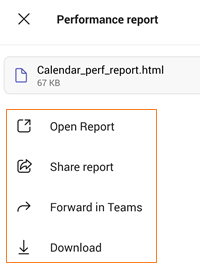
可以从底部工作表上的以下选项访问报表:
打开报表:在新浏览器窗口中打开报表。
共享报表:打开设备的选项,以便在 Android 上的 Teams 外部共享。 在 iOS 上,此选项将打开设备的共享菜单。
在 Teams 中转发:打开设备的共享菜单,以便在 Teams 中共享。 此选项仅在 Android 上可用。
下载:将报告下载到设备的本地存储中。
分析性能指标报表
性能指标报表包含以下指标。
| 跃点数 | Description | 需要系统响应/作 |
|---|---|---|
| 延迟 | 此指标衡量 Teams 移动应用加载 (大约) 时间。 |
|
| 缓存 (服务辅助角色) | 此指标显示 服务辅助角色 是否作为本地缓存机制实现。 服务辅助角色仅在 Android 上可用。 | 如果实现了服务辅助角色, 则“可用” 显示为绿色,否则 “不可用” 显示为红色。 当服务辅助角色 不可用时,请使用 “了解详细信息” 链接继续实现。 
|
| 应用包 | 此指标指示平台应用的 JavaScript 文件包占用的总大小。 | 理想的包大小最大为 1 MB。 如果包大小超过理想大小,则大小以红色显示。 选择“ 检查捆绑包文件 ”以获取影响捆绑包大小的文件的详细列表。 
影响捆绑包大小的文件按文件大小的降序显示。 
使用 服务辅助角色 和其他 最佳做法 来优化应用的性能。 |
| 内容绘制指标 | 此指标指示移动应用 (所有相关内容绘制指标及其值) 。 | 内容绘制指标显示应用页面加载时视觉元素的显示速度。 使用此数据来识别和修复视觉内容呈现中的延迟。
|
| 磁盘大小 | 指示移动设备上的应用大小。 | 理想限制为 20 MB。 如果应用大于理想限制,则指标将以红色显示,以绿色显示。 如果无法计算应用的磁盘大小,将显示一条错误消息。

|


注意
- 如果未
notifySuccess()从代码调用 API,则不会计算延迟。 - 使用 服务辅助角色 缓存机制作为优化应用性能的一种方式。