本教程将自定义一个记录列表(称为一个库),以及对已在 Microsoft Power Apps 中自动生成的应用进行其他更改。 即使你未进行这些更改,用户也可以管理应用中的数据,但如果根据组织的需求对其进行自定义,应用将更易于使用。
例如,本教程的画廊默认与此图形相匹配。 电子邮件地址比其他类型的数据更突出,用户可以基于该地址中的文本对库进行排序和筛选:

但是,用户对帐户名称可能比电子邮件地址更感兴趣,因此你将重新配置库,以根据组织的关键数据突出显示、排序和筛选。 此外,你将更改默认屏幕的标题,以将其与应用中的其他屏幕区分开来。
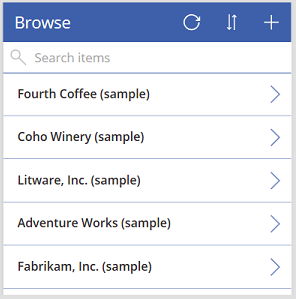
你还将添加滚动条,以便那些没有触摸屏或鼠标滚轮的用户可以浏览整个图库。
- 更改画廊的布局
- 更改画廊中显示的数据类型
- 更改用于排序和搜索数据的列。
- 更改屏幕标题
- 显示滚动条
本教程从从特定数据源生成的应用开始。 但是,相同的概念适用于在 Power Apps 中生成(无论从使用 Microsoft Lists 创建的列表、SharePoint 库、Excel 表还是某些其他数据源生成)的任何应用。
如果未注册 Power Apps, 请先免费注册 ,然后再开始。
先决条件
从 Microsoft Dataverse 的 Accounts 表生成应用。
打开生成的应用
登录到 Power Apps,然后选择左边缘附近的 应用 。
找到生成的应用,为其选择省略号图标(...),然后选择“ 编辑”。

如果出现 “欢迎使用 Power Apps Studio ”对话框,请选择“ 跳过”。
更改布局
在左侧导航窗格中,选择 “BrowseGallery1”。
选择库后,会有带句柄的选择框环绕它。
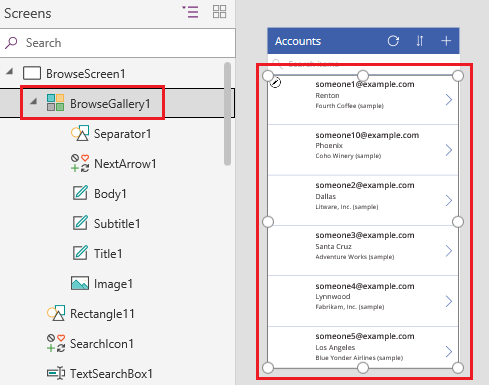
在右侧窗格的“ 属性 ”选项卡上,打开 布局下的选项列表,然后选择仅显示标题的选项。

在 “字段”旁边,选择“ 编辑”,然后选择标题框的向下箭头。
此控件的名称将以数字(如 Title1)结尾,但数字可能因可能已采取的其他作而有所不同。
在选项列表中,选择 “帐户名称”,然后关闭 “数据 ”窗格。
库显示每个帐户的名称。

更改排序和搜索列
选择上一部分所述的画廊。
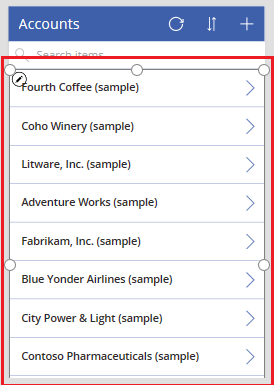
在左上角附近,确认属性列表显示 Items。

此属性的值显示在公式栏中。 该属性不仅用于指定库的数据源,还用于指定用户可以通过哪些列对数据进行排序和搜索。
复制此公式,然后将其粘贴到编辑栏中。
SortByColumns(Search(Accounts, TextSearchBox1.Text, "name"), "name", If(SortDescending1, Descending, Ascending))使用此公式可确保:
- 如果用户在搜索栏中键入一个或多个字符,库仅显示包含用户键入的文本的帐户名称。
- 如果用户选择排序图标,库按按帐户名称按升序或降序排序,具体取决于用户选择图标的次数。
有关这些函数和其他函数的详细信息,请参阅 公式参考。
测试排序功能及搜索功能
按 F5 打开预览模式(或通过选择右上角附近的播放按钮)。

在浏览屏幕右上角附近,选择排序图标一次或多次以更改升序和降序之间的字母排序顺序。

在搜索框中,键入 k 以仅显示包含您键入的字母的帐户名。
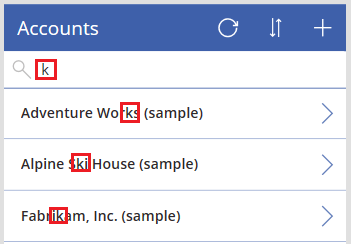
从搜索栏中删除所有文本,然后按 Esc 关闭预览模式(或选择右上角附近的关闭图标)。
更改屏幕标题
通过单击或点击来选择屏幕标题。

确保属性列表显示 "文本",然后在公式栏中将 帐户 替换为 "浏览"(保留双引号)。

屏幕将体现所做的更改。

显示滚动条
如果用户没有触摸屏或鼠标滚轮,可将库配置为用户在其上悬停鼠标时显示滚动条。 这样,即使屏幕无法同时显示所有帐户,用户也可以显示所有帐户。
按第一个步骤所述选择库。

将库的 Show scrollbar 属性设置为 true。
后续步骤
在本教程中,你已自定义画廊,并且对用于浏览记录的默认屏幕进行了其他更改,以便在生成的应用中浏览记录。 还可以自定义默认屏幕,以显示详细信息和创建或更新帐户。 由于浏览屏幕包含图库,应用中的另外两个屏幕包含表单。 例如,可以更改窗体显示的数据类型和顺序。