本文提供有关在 Microsoft Dataverse 公式列中创建和使用不同数据类型(例如小数、整数、浮点数和选项列)的指南。 它概述了从选择 fx 公式 作为数据类型开始以及在公式栏中输入数值返回公式的步骤。
从为表格创建列开始
在 https://make.powerapps.com 登录到 Power Apps。
选择 表,然后选择要在其中添加公式列的表。 如果项目不在侧面板窗格中,请选择 …更多,然后选择所需项目。
选择列区域,选择新建列,然后选择数据类型并输入 Power Fx 公式。 根据输入的公式,您可以创建以下任意列:
创建小数公式列
创建返回小数的公式列。
- 选择数据类型作为 fx 公式。
- 在公式栏中输入返回数值的公式。
本示例将创建一个名为总金额 的公式列。
单价 列为小数数据类型。

- 展开高级选项,然后设置所需的小数位数。

- 选择保存。 默认情况下,公式数据类型设置为小数,并且会创建小数公式字段。
创建整数公式列
创建返回整数的公式列。
- 选择数据类型作为 fx 公式。
- 在公式栏中输入返回数值的公式。
本例创建了名为单位数的公式列。
总价 和单价 列属于小数数据类型。

- 展开高级选项,选择整数作为公式数据类型,然后为整数列设置所需的格式。

- 选择保存。
创建浮点数公式列
创建返回浮点数的公式列。
- 选择数据类型作为 fx 公式。
- 在公式栏中输入返回浮点数的 公式 。
在公式栏中输入返回浮点数的 公式 。 本示例将创建一个名为总价 的公式列。
重量 是简单的浮点数列,每克价格 是简单的小数列。

- 展开高级选项,然后设置所需的小数位数。
- 选择保存。
创建浮点数公式列的指南
- 如果算术运算涉及的操作数属于浮点数类型,则公式结果属于浮点数类型。 例如:
-
1 + 2 + Float(1),由于它使用浮点数类型操作数 -Float(1)。
-
- 当提供给函数的第一个参数是浮点类型时,数值函数返回浮点数值。 否则,函数返回十进制值。 例如:
-
Sum(1, 2, Float(1))属于小数类型,Sum(Float(1), 1, 2)属于浮点数类型。
-
-
Float、Sqrt、Ln、Power、Exp函数和^运算符返回浮点数值。
创建选项公式列
若要创建选项公式列,可以使用简单选项列的全局选项或本地选项作为结果。
使用全局选项
创建全局选项。 本例创建了一个名为任务优先级的全局选择。

创建一个使用全局选项返回选项的公式列。
- 选择数据类型作为 fx 公式。
- 在公式栏中输入返回选项值的公式。
本示例使用全局选项任务优先级创建公式列优先级。

- 选择保存。 请注意,创建的列属于数据类型选项 fx。
使用简单选择列中的局部选择
创建简单选项列。 本示例为客户表创建任务优先级 简单选项列。

使用简单选项列的本地选项创建返回选项的公式列。
- 选择数据类型作为 fx 公式。
- 在公式栏中输入返回选项值的公式。
本示例为客户表使用选项列任务优先级 的本地选项在客户 实体上创建一个公式列优先级。
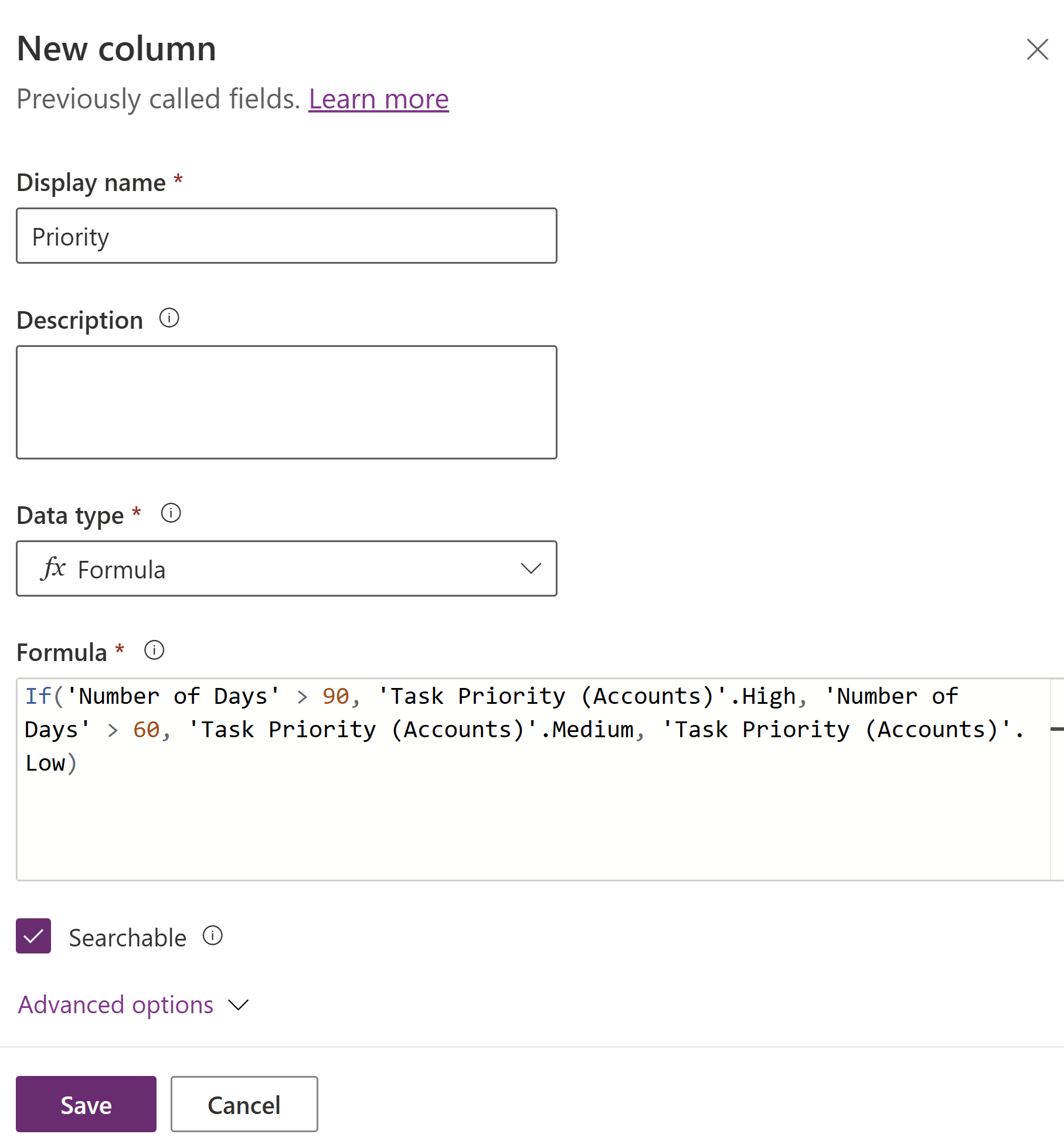
- 选择保存。
在公式列中使用选择项的指南
相关表格简单选择列中的本地选择不能用作公式列中的结果类型。
来自同一选项集的选项应该用于选项公式列中的所有结果参数。
公式列使用的选项无法更新。
选择项的选项不能作为参数传递给字符串函数。 可以使用值函数来返回选项的数值。
公式列的从属本地选项列或全局选项无法删除。
要在公式列定义中使用相关表的局部选项(选项集)列的选项,请先使用选项,然后使用该局部选项的选项。
例如,Contact 表中名为 Color 的选择列。
 该选择列有红色、黄色和绿色选项。
 对于使用 Color 选择列的账户表公式列,公式如下所示:
推荐配置 -
If(ParentAccount.Color == 'Color (Accounts)'.Red, 1, 2)不建议 -
If( 'Color (Accounts)'.Red == ParentAccount.Color, 1, 2)