Power BI 是一种功能强大的分析和可视化工具。 Power Apps 非常擅长让用户通过 Web 和移动设备采取行动。 借助 Power Apps,Power BI 仪表板可以嵌入到应用中。 同样,可以将 Power BI 报表磁贴添加到应用。 两个世界最好的可以在同一个地方和同时实现。
在本文中,你将创建一个简单的 Power BI 报表和模型驱动应用。 然后,了解如何在应用中将报表添加为仪表板。
先决条件
若要完成本教程,需要满足以下条件:
- 能够在 Power BI 中创建 Power BI 仪表板和报表。
- 从 Power Platform 管理中心为环境启用 Power BI 可视化嵌入设置。 详细信息:管理功能设置
创建工作区、仪表板和报表
如果还没有包含 Power BI 报表的工作区,请按照以下步骤创建一个。 如果有,请转到 “将仪表板和报表添加到解决方案”。
使用与您在 Power Apps 中创建应用时所用的 Microsoft Office 订阅相同的订阅登录到 Power BI。
在左侧导航窗格中选择 工作区 ,然后选择“ 新建工作区”。
输入工作区的名称,例如 Contoso Power BI 工作区,然后选择“ 应用”。
选择 “新建项”,选择 “仪表板”,输入 名称,然后选择“ 创建”。
在左侧导航窗格中选择工作区,然后选择创建的工作区。 选择“ 新建项>报表”。
选择 Excel,选择 “上传文件”,选择“ 浏览”,找到并选择之前下载的 “财务 Sample.xlsx 文件”,然后选择“ 打开”。
上传文件时,选择 “登录”,然后选择“ 下一步”。
选择 “财务 ”选项卡,然后选择“ 创建”。
现在,生成视觉对象:
- 在右侧“数据”窗格中展开财务,然后将“利润”拖动到报表画布。
- 拖动 “日期 ”并将其放在 “利润 ”图表的顶部。
- 拖动图表的边缘以调整其大小。
- 选择图表,然后选择分叉双箭头以显示季度,然后再次选择它们以显示月份。
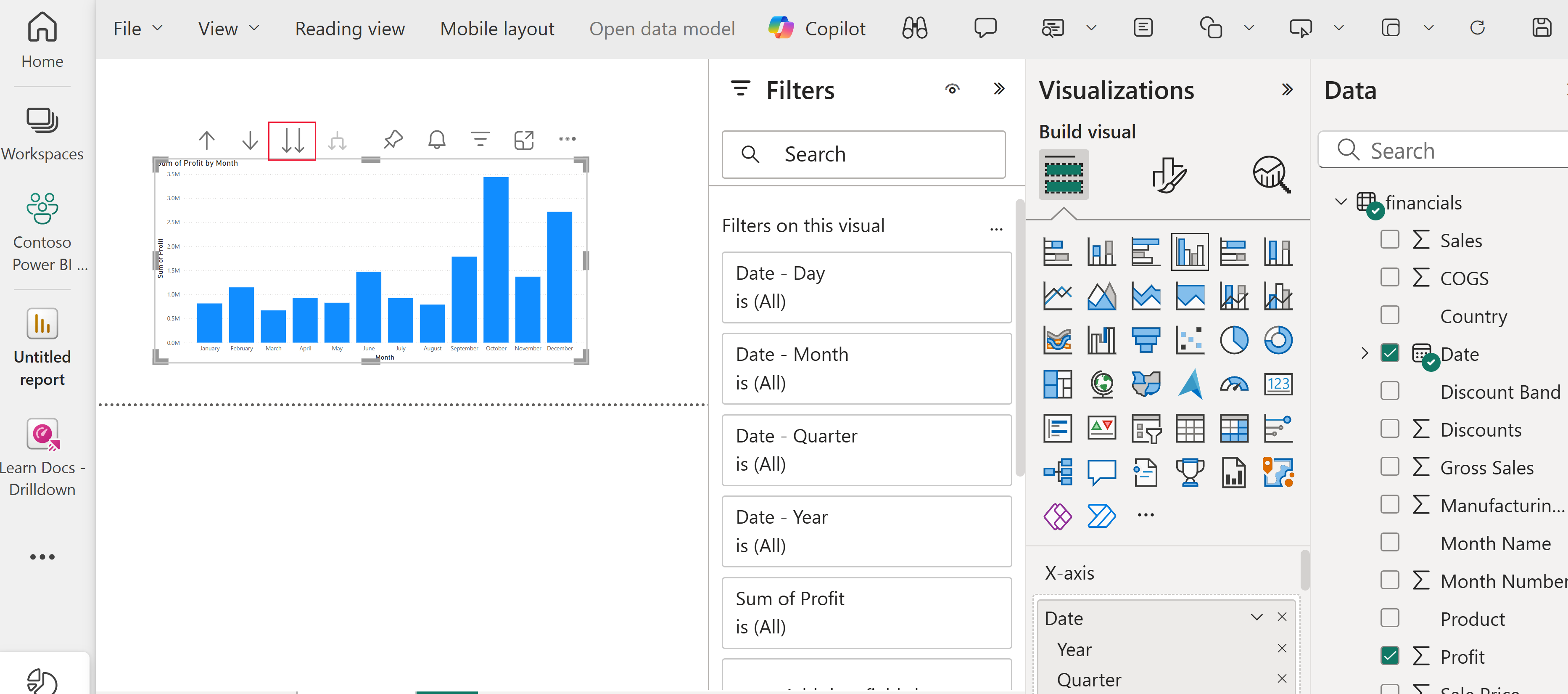
将报表另存为 财务示例。
将仪表板和报表添加到解决方案
在本部分中,将在 Power Apps 中创建一个解决方案,其中包含 Power BI 嵌入式仪表板对象。
登录到 Power Apps,在左侧导航窗格中选择“ 解决方案”。 如果项目不在侧面板窗格中,请选择 …更多,然后选择所需项目。
创建新的解决方案或打开现有的非托管解决方案。
打开解决方案并选择 “新建>仪表板>Power BI Embedded”。
在右侧属性窗格中,输入或选择以下属性:
- 名称。 测试嵌入式 BI 报表
- 清除“在此环境中显示报表”选项。
- 类型: Power BI 报表
- Power BI 工作区:找到并选择之前创建的工作区,例如 Contoso Power BI 工作区。
- Power BI 报表:找到并选择为工作区创建的 财务示例 报表。
选择“保存”。
在命令栏上选择发布。
创建模型驱动应用并添加 Power BI 报表
在本部分中,将创建模型驱动应用,并添加前面创建的 Power BI 嵌入式报表。
登录到 Power Apps,选择所需的环境,然后在左侧导航窗格中选择 “解决方案”。
打开创建的用于添加嵌入式 Power BI 仪表板的解决方案。
在命令栏上,选择 “新建>应用>模型驱动应用”。
输入 名称,例如 使用 Power BI 仪表板的模型驱动应用,然后选择“ 创建”。
在应用设计器的命令栏上选择添加页,选择仪表板,然后在仪表板选取器中选择Power BI 仪表板。

选择之前创建的 测试 Power BI 报表 ,然后选择“ 添加”。
报表将加载到应用设计器中,这与用户玩游戏时显示的方式类似。
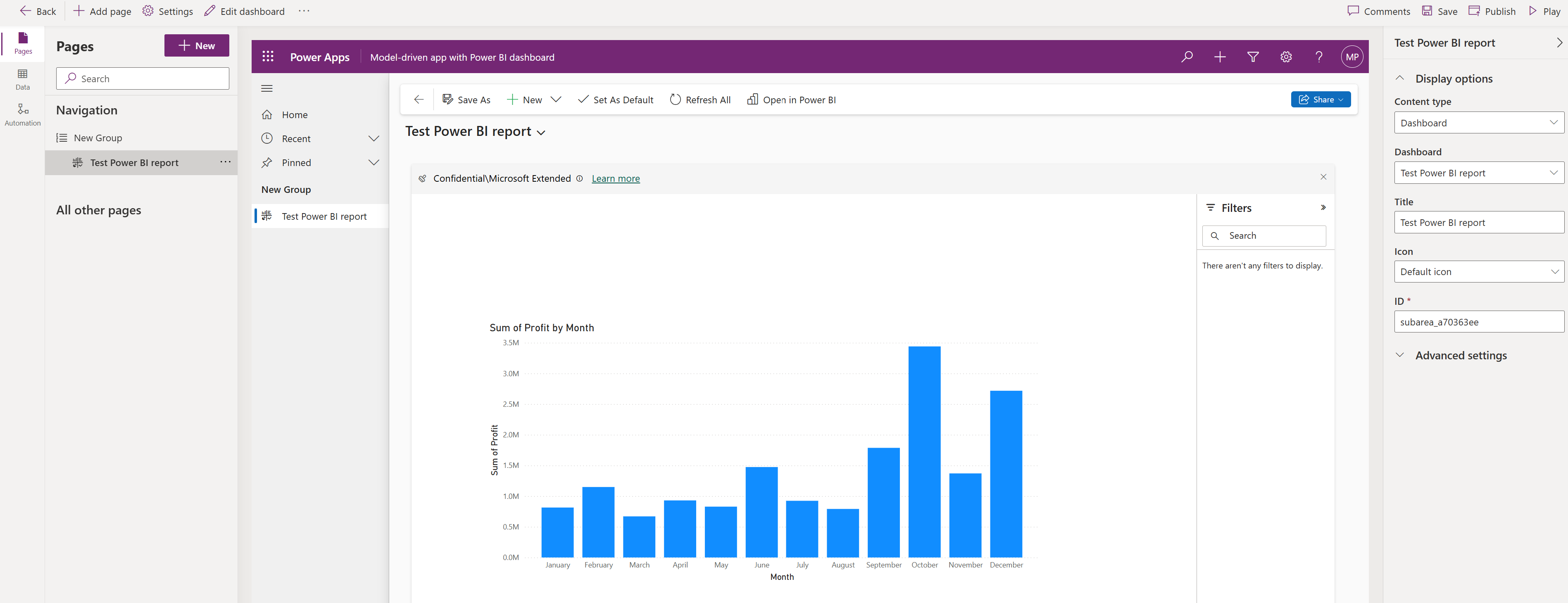
选择“ 保存 ”以保存应用,或选择“ 发布 ”以保存并发布可供用户使用的应用。
