模型驱动应用窗体上的快速视图控件显示在窗体上的查找中选择的行中的数据。 控制中显示的数据是使用快速视图窗体定义的。 显示的数据不可编辑,但在快速视图窗体中包括主列时,主列将成为用于打开相关行的链接。 详细信息:创建和编辑快速视图窗体

添加快速视图表单
登录到 Power Apps。
从左侧导航窗格中选择 “解决方案 ”。 如果项目不在侧面板窗格中,请选择 …更多,然后选择所需项目。
打开您所需的解决方案,打开您所需的表,然后选择表单区域。
选择 类型为Main 的表单。
在窗体设计器中,选择 “+ 组件”,然后在左侧导航窗格中选择“ 快速视图”。
在 “选择快速视图窗体 ”对话框中,选择窗体中包含的 查阅 列,然后选择相关表的快速视图窗体。 显示的相关表取决于所选择的 查阅 列。

选择 “完成 ”以关闭 “选择快速视图窗体 ”对话框。 快速视图窗体显示在窗体上,快速视图的属性将显示在属性窗格中。
快速查看窗体属性
| 资产 | Description |
|---|---|
| 标签 | 必需:用于快速查看表单的标签。 |
| 名称 | 必需:选项卡的唯一名称,在脚本中引用快速视图时使用该名称。 |
| 隐藏标签 | 在窗体上显示标签。 |
| 快速视图窗体 | 列出为相关表选择的快速视图窗体。 |
| 选择表单 | 选择或更改相关表的所选快速视图窗体。 显示的相关表取决于所选择的 查阅 列。 |
| 组件 | 要为组件配置的属性。 快速视图控件组件没有要配置的属性,默认情况下会显示某人是使用 Web 浏览器、适用于手机的 Dynamics 365 还是适用于平板电脑的 Dynamics 365。 |
经典窗体设计器中的快速视图控件属性
登录到 Power Apps。
展开 “数据”,选择“ 表”,选择所需的表,然后选择“ 窗体 ”区域。
在窗体列表中,打开主类型的窗体。
在命令菜单上,选择“ 切换到经典”。
然后在“ 插入 ”选项卡上,选择“ 快速视图窗体 ”以查看快速视图控件属性。
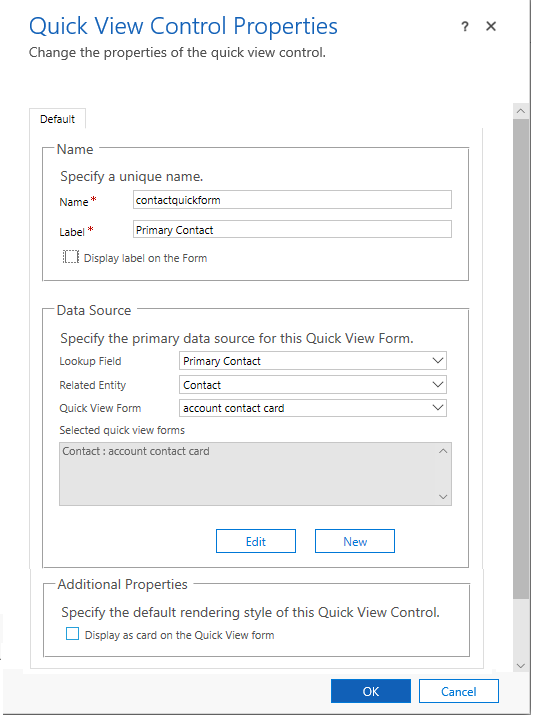
| 资产 | Description |
|---|---|
| 名称 | 必需:选项卡的唯一名称,在脚本中引用快速视图时使用该名称。 |
| 标签 | 必需:用于快速查看表单的标签。 |
| 在窗体上显示标签 | 在窗体上显示标签。 |
| 查找列 | 选择窗体中包含的查找列之一。 |
| 相关表 | 此值取决于选择的查阅列。 这通常是查找的 1:N 表关系的主表。 如果该表包括能接受客户或联系人的潜在客户查找,则在快速视图窗体列中,您可以通过更改此值并选择另一个快速视图窗体,为客户和联系人选择快速视图窗体。 |
| 快速视图窗体 | 如果 “相关”表 具有任何快速查看窗体,则可以在此处选择这些窗体。 否则,可选择新建创建一个。 选择编辑可更改选择的快速视图窗体。 |
| 其他属性 | 可以通过选中复选框来指定默认呈现样式。 |
注释
当您向快速视图表单添加多行文本列时,无论如何设置列控件高度,表单的高度都会固定为1。 这可以确保在保持密度的同时正确呈现窗体。 请注意,其他窗体类型(如主窗体)上的多行文本列的工作方式不同,因为窗体会根据文本量自动展开。