如果模型驱动应用不包含所有必需的组件,则无法发布这些应用。 某些组件依赖于其他组件,组件之间的这种关系称为 依赖项。
例如,位置表已添加到站点地图,但不再显示在应用中。
检查模型驱动应用中的依赖项的过程称为 验证。
验证应用后,应用设计器画布会显示有关缺少的资产的详细信息。
如何验证应用并添加依赖项
登录到 Power Apps。
选择未托管模型驱动应用所在的环境。
选择模型驱动应用,然后在命令栏上选择 “编辑”。
注释
对模型驱动应用的自定义应在 解决方案中进行。 若要更新解决方案中的模型驱动应用,请从 “解决方案 ”区域打开解决方案,选择 Model-Driven 应用 解决方案组件,然后在命令栏上选择“ 编辑”。
在应用程序设计器中,选择验证。

将显示一个通知栏,并显示应用是否有任何错误或警告。 通知栏显示警告,例如,表没有窗体或视图,或者应用不包含任何组件。 如果没有为应用配置站点地图,可能显示错误。 无需解决警告即可保存和发布应用,但必须先修复错误,然后才能发布。

应用设计器还显示一个警告符号,该警告符号带有缺少必需资产的每个项目或资产磁贴的依赖项数量。

若要添加所需的资产,请选择“ 必需 ”选项卡。当应用中至少缺少一个必需资产时,“ 必需 ”选项卡可见。
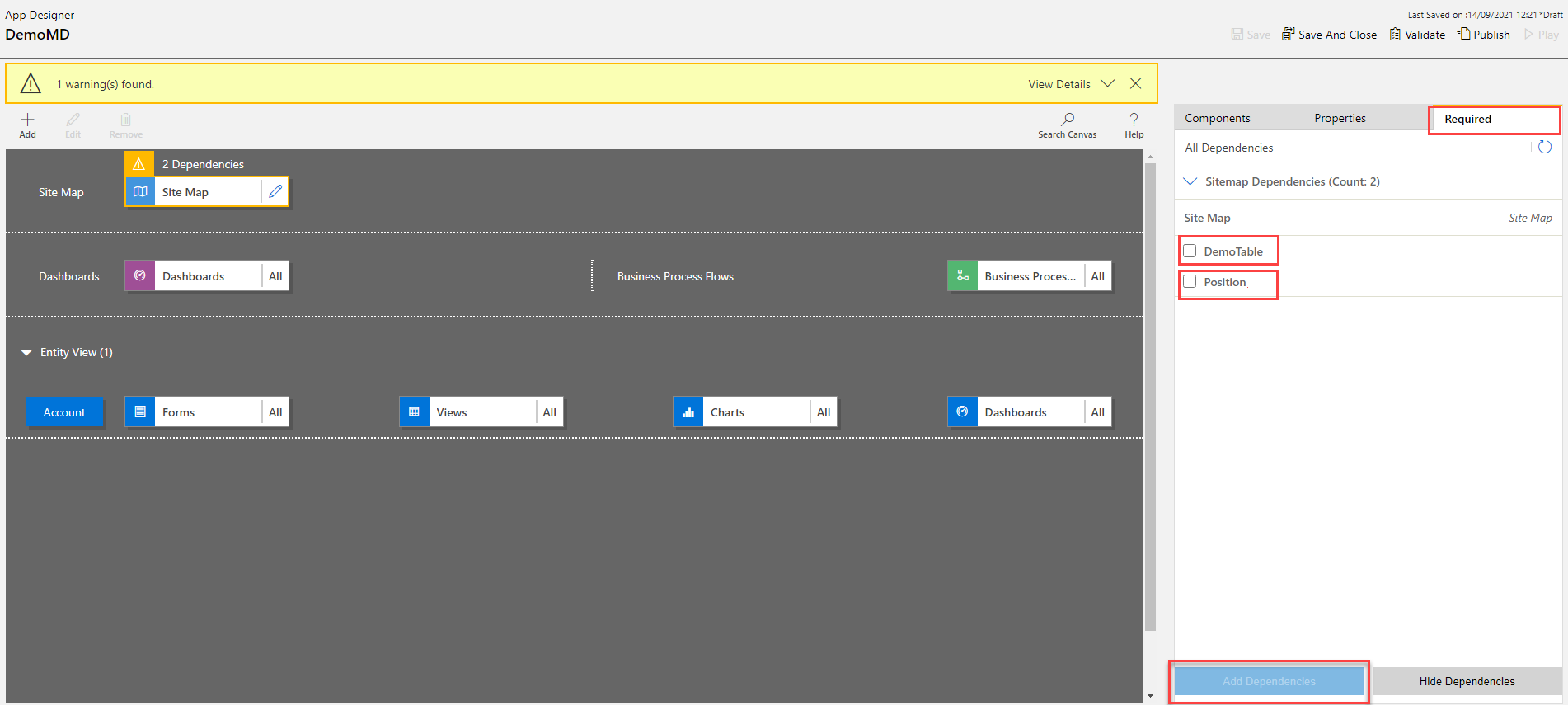
该选项卡显示所需组件的备用列表。
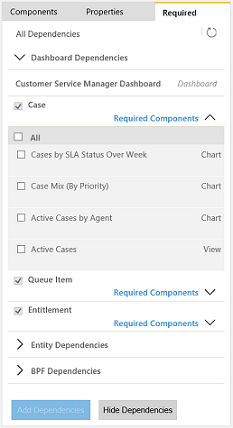
选择缺少的资产,然后选择“ 添加依赖项”。 添加所需资产后,资产的错误计数会减少。
注释
如果多个应用组件有一个共同需要的资产,如仪表板和表需要一个窗体,当您仅从“仪表板依赖项”树添加了一次该资产时,依赖项计数仅在仪表板磁贴中减少,不在表磁贴中减少。 但是,将为两者解决依赖项。
选择获取最新依赖项
 或再次选择验证以获取最新依赖项集。 这些按钮仅在保存应用后才可见。
如果不希望添加建议的必需组件,请选择隐藏依赖项。 当应用设计器中打开应用并选择应用设计器中的“验证或获取最新依赖项
时,将再次显示任何未解析的警告。。注释
如果现在隐藏了依赖项,并且稍后将导出应用,则所有这些依赖项将再次出现。
使用应用程序设计器发布应用程序
发布应用以将其提供给用户。
添加组件、验证并保存应用后,在命令栏上,选择“ 发布”。 在正在编辑的应用视图中要发布的应用磁贴右下角,选择更多选项按钮 (...),然后选择发布。
应用状态更改为 “已发布”。 此状态在应用程序设计器右上角显示。 应用从正在编辑的应用视图变为已发布的应用视图,并在应用磁贴中显示发布日期。
注释
- 如果应用存在验证错误,则会在通知栏中看到此错误。 在解决错误之前,无法发布应用。
- 在保存应用之前,无法发布该应用。