作用域是 Power Automate 中一种独特的控件操作类型。 您可以将作用域视为将相关操作组合在一起的容器。 运行作用域时,其中的所有操作将作为一个块执行。 这样可以更轻松地管理、组织和跟踪云端流,尤其是在流变得更加复杂时。
使用作用域的好处
作用域为组织和管理云端流提供了许多优势,包括:
- 组织与清晰性:作用域通过将相关的操作组合在一起来帮助组织复杂的流。 例如,您可以为数据验证、主处理和错误处理创建单独的作用域。
- 错误管理:作用域可以使用运行后条件来创建 try/catch/finally 模式。 例如,可以将错误处理作用域设置为仅在主处理作用域遇到故障时才运行。
- 批量操作:您可以在设计器中快速折叠或展开作用域,从而更轻松地专注于流的特定部分。
- 状态监视:每个作用域都提供一个状态(如已成功、失败、已跳过等),这可以根据结果来指导您的流接下来要做什么。
何时使用作用域
当需要对类似步骤进行分组时,请考虑使用范围,尤其是在更长或更复杂的流中。 以下列表包括一些常见情况:
- 划分业务逻辑、错误管理、数据转换或通知流程。
- 实现 try/catch 结构以更好地控制错误。
先决条件
在您能够完成将作用域添加到流这一操作之前,请确保您已具备以下条件:
- 有效的 Power Automate 帐户
- 对 Microsoft Outlook 的访问权限
- 对 SharePoint 的访问权限
如果要使用过程(Outlook 和 SharePoint)以外的操作,请确保您具有在流中使用这些操作所需的权限。
向流中添加作用域
Power Automate 允许您使用新设计器或经典设计器来配置云端流。 这两个设计器中的步骤相似。 了解更多(附示例)请参阅新设计器与经典设计器的区别。
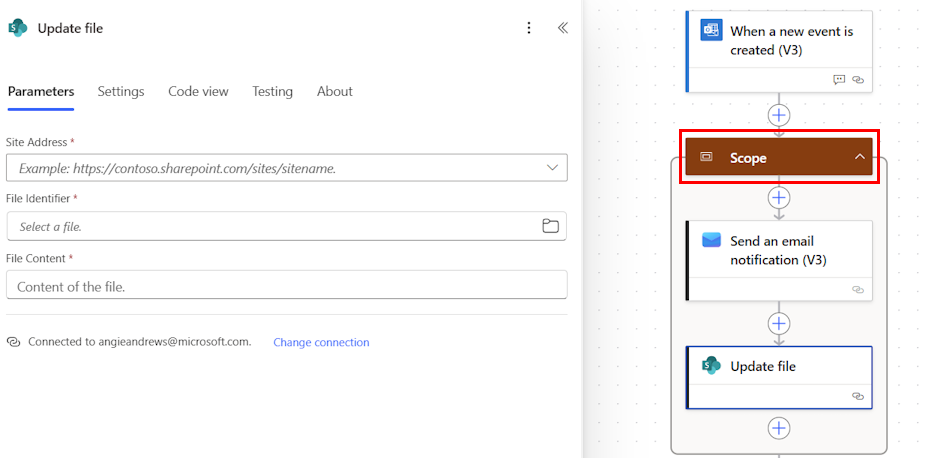
以下说明中的示例使用操作创建电子邮件,并在您创建的新作用域中更新 SharePoint 中的文件。 您可以将这些操作替换为要分组的任何其他操作。
登录到 Power Automate。
创建或打开一个云端流。
要打开云端流:
- 在左侧导航菜单中,选择我的流,然后选择一个流。
- 在命令栏上,选择编辑。
在设计器中,选择要添加作用域的触发器或操作下方的加号 (+)。
在添加操作搜索字段中,输入作用域。
在控制标题下,选择作用域。
要添加要包含在作用域中的第一个操作,请在设计器中选择作用域内的加号 (+)。
在配置窗格中,输入发送电子邮件,然后选择邮件标题下的发送电子邮件通知 (V3) 操作。
要向作用域添加另一个操作,请在设计器中选择作用域内的发送电子邮件通知 (V3)卡下方的加号 (+)。
在配置窗格中,输入更新文件,然后在 SharePoint 标题下选择更新文件。

已知问题和限制
- Power Automate 最多支持八 (8) 个嵌套的操作级别,包括作用域、条件、切换条件和“应用到每一个”循环。 超过此深度的流不会保存或运行。
- 当作用域失败时,它会报告整个作用域的单个失败状态。 若要确定导致失败的特定操作,必须扩展范围。
- 具有大量操作或深度嵌套作用域的流在流设计器中和执行期间的性能可能会降低。
- 触发器和回复操作应保留在范围之外。 为了提高清晰度并保持正确的流行为,应将入口和出口位置分开设置。