使用 Power Automate 将 Power BI 与你喜欢的应用和服务集成。 借助 Power Automate,可以创建自动化工作流来获取通知、同步文件、收集数据等。 本文介绍如何从 Power BI 数据警报自动生成电子邮件。
先决条件
本文介绍如何创建两个不同的流:一个来自模板,一个从头开始。 若要继续作, 请在 Power BI 中创建数据警报,并 注册 Power Automate。 这是免费的!
从模板创建流
在此任务中,我们使用模板创建由 Power BI 数据警报(通知)触发的流。
登录到 Power Automate (https://flow.microsoft.com)。
选择模板,搜索 Power BI>当 Power BI 数据警报被触发时,向任何目标受众发送电子邮件。

构建流程
此模板包含一个触发器、一个 Power BI 数据警报和一个用于发送电子邮件的操作。 选择字段时,Power Automate 会显示可以包含的动态内容。 在此示例中,我们在消息正文中包含磁贴值和磁贴 URL。
选择继续。

在 “警报 ID ”框中,选择 Power BI 数据警报。 若要了解如何创建警报,请参阅 Power BI 中的数据警报。

输入一个或多个有效的电子邮件地址。
Power Automate 会自动为你生成 主题 和 正文 ,你可以保留或修改。 正文文本使用 HTML 进行格式设置。

完成消息后,选择“ 新建步骤 ”或“ 保存”。 Power Automate 创建并评估流程。
如果 Power Automate 发现错误,它会告知你。
选择 “编辑流 ”以修复错误。 否则,请选择 “完成 ”以运行新流。

当更改触发数据警报时,Power Automate 会向你指示的地址发送电子邮件。

从头开始创建流
在此任务中,我们将从头开始创建一个简单的流,该流由 Power BI 数据警报(通知)触发。
登录到 Power Automate。
选择“ 创建>自动流”。
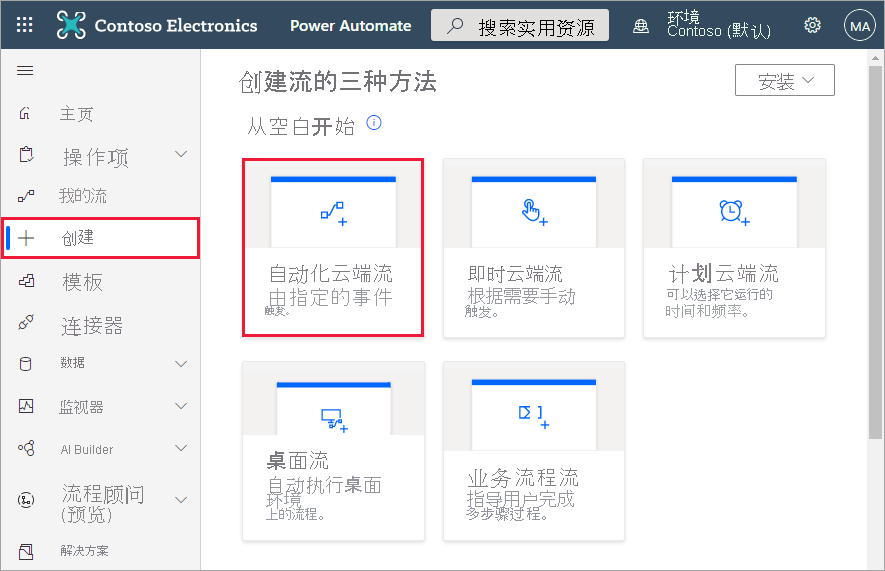
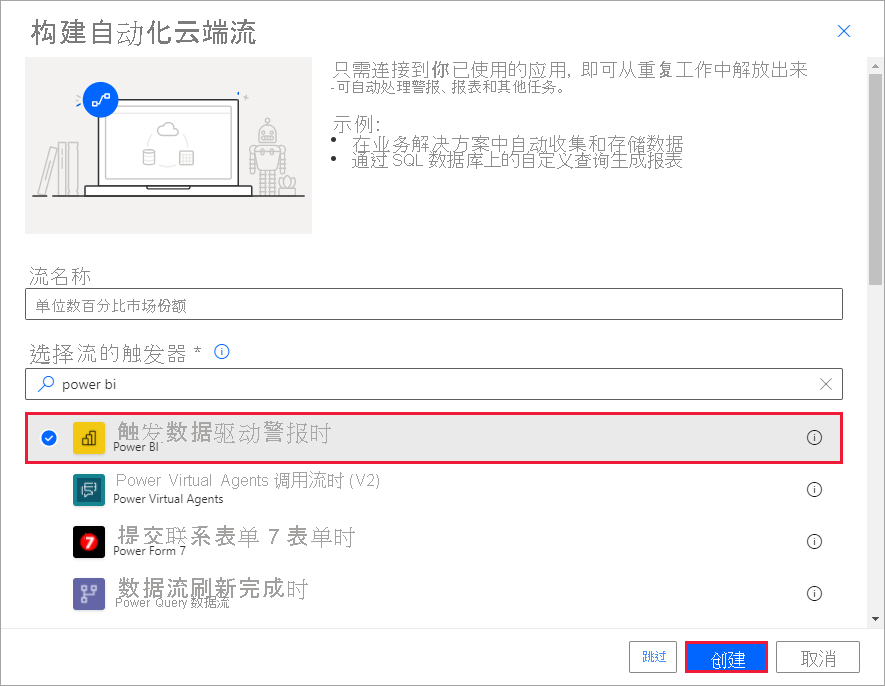
在 生成自动化流中,为流命名。
在 “选择流的触发器”中,搜索 Power BI。
选择 Power BI - 当数据驱动警报被触发时>创建。
构建您的流程
在 “警报 ID ”框中,选择警报的名称。 若要了解如何创建警报,请参阅 Power BI 中的数据警报。

选择新建步骤。
在“选择操作”中,搜索Outlook>创建事件。

填写事件字段。 选择字段时,Power Automate 会显示可以包含的动态内容。

完成后,选择 “创建流 ”。 Power Automate 保存并评估流程。 如果没有错误,请选择“ 完成 ”以运行此流。 新流将添加到 “我的流 ”页。
当 Power BI 数据警报触发流时,你将收到类似于此流的 Outlook 事件通知。
