如果有人向你发送指向仪表板或报表的链接,但不会与你共享,则可以在启用该功能时请求访问权限。 如果看不到“请求访问”选项,请参阅 如果未看到“请求访问”应该怎么做。 如果与某人共享仪表板或报表,则需要授予其访问权限。
请求访问权限
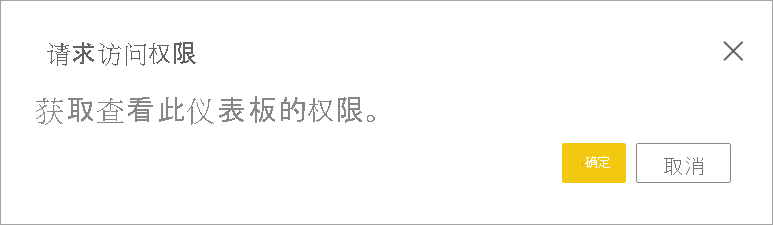
选择指向报表或仪表板的链接。 如果看到“请求访问”消息,请选择“确定”。
注释
如果您未看到 请求访问 选项,请参阅 如果您未看到“请求访问”选项该怎么办,了解替代的访问请求方法。
在“请求访问”对话框中,可以提供原因,或者直接选择“发送请求”。
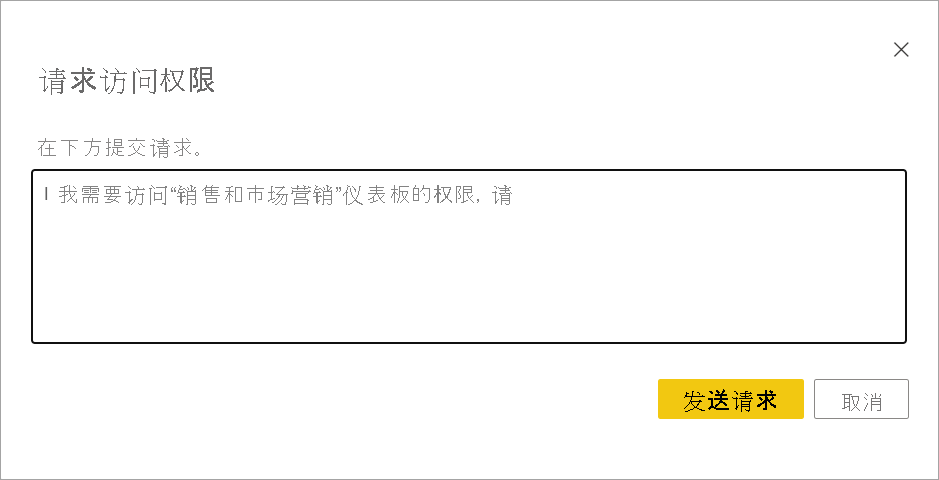
将显示 Power BI 已发送请求的确认。
如果未看到“请求访问权限”,该怎么办
如果选择指向报表或仪表板的链接,但看不到 “请求访问 ”选项,则可能会出现以下几个原因:
为什么“请求访问”功能不可用
- 所有者禁用请求访问: 报表或仪表板所有者可以禁用其内容的请求访问功能。
- 外部共享限制: 组织的租户设置可能会阻止外部用户或某些组请求访问。
- 内容已删除或移动: 报表或仪表板可能不再存在,或者可能已移动到其他工作区。
- 你已拥有访问权限: 你可能已经有权访问内容,但可以通过其他工作区或应用访问。
请求访问的替代方法
如果 “请求访问 ”按钮不可用,请尝试以下替代方法:
了解所有者是谁
如果不知道谁拥有报表或仪表板:
检查工作区信息的 URL。 该链接可能包含可帮助标识所有者的工作区名称或 ID。 与 Power BI 管理员共享此信息。
联系发送给您链接的人员。 即使他们不是所有者,他们也可以告诉你谁是或将你的请求转发给所有者。
要求 Power BI 管理员标识所有者。 组织的 Power BI 管理员可以查找拥有特定内容的人员,并可以授予你访问权限或将你与所有者连接。
检查你是否具有对工作区的任何现有访问权限。 导航到 Power BI 中的工作区列表,查看你是否已经有权访问内容所在的工作区。 如果这样做,则可能能够看到工作区成员列表来标识谁具有管理员权限。
从所有者请求访问权限
一旦你知道所有者是谁,或者如果你已经知道:
直接与所有者联系。 向他们发送电子邮件或消息,要求他们与你共享报表或仪表板。 包括指向需要访问的特定内容的链接。
要求他们将你添加到工作区。 如果需要持续访问多个报表,请让所有者将你添加为工作区的成员。 请参阅 “授予用户对工作区的访问权限”。
检查它是否通过应用可用。 询问所有者是否可以通过 Power BI 应用获取内容,他们可以与你共享。 应用提供对多个报表和仪表板的特选访问权限。
请与 Power BI 管理员联系。 如果你认为你应该具有访问权限,但无法请求它,请联系组织的 Power BI 管理员以获取帮助。
验证链接是否正确。 向发件人确认他们发送的链接仍然有效,并指向正确的内容。
授予访问权限
如果你是报表所有者,你可能会收到来自 Microsoft Power BI 的电子邮件,指出有人已请求访问你的报表。
在电子邮件中,选择“ 授予访问权限”。
用户的“挂起”访问请求将自动打开。 选择其中一个选项:
- 管理员 授予用户 对报表的读取 权限。
- 成员
- 参与者
- 或者 删除 它们。

批准用户的请求后,可以选择“直接访问”选项卡来修改其权限,并向其授予“重新共享”权限 。
