使用指标可帮助您了解仪表板和报表的影响。 当您运行仪表板使用指标或报表使用指标时,您将了解如何在整个组织中使用这些仪表板和报表、谁在使用它们以及用途是什么。 本文概述了使用情况指标报告。
对新的使用情况报告感兴趣? 它目前处于预览状态。 有关详细信息,请参阅 工作区中的“监视使用情况指标”(预览 版)。
使用情况指标报告是只读的。 但是,可以复制使用情况指标报表。 复制将创建可以编辑的标准 Power BI 报表。 还可以基于基础语义模型在 Power BI Desktop 中生成自己的报表,该模型包含工作区中所有仪表板或所有报表的使用指标。 首先,复制的报表仅显示所选仪表板或报表的指标。 您可以移除默认筛选器,并可以访问基础语义模型和所选工作区的所有使用指标。 如果管理员允许,甚至可能会看到特定用户的名称。
注释
使用情况指标跟踪 SharePoint Online 中嵌入的报表的使用情况。 但是,使用情况指标不会跟踪通过“用户拥有凭据”或“应用拥有凭据”流嵌入的仪表板和报表。 使用情况指标也不会跟踪通过 发布到网页 嵌入的报表的使用情况。
为何使用指标很重要
了解内容的使用方式有助于展示你的影响并确定工作优先级。 使用情况指标可能会显示组织中一个很大的群体每天使用某个报告,并且可能会显示您创建的仪表板没有人查看。 这种类型的反馈在指导工作方面非常有用。
只能在 Power BI 服务中运行使用指标报表。 但是,如果保存使用情况指标报表或将其固定到仪表板,则可在移动设备上打开该报表并与其交互。
先决条件
- 需要 Fabric 或 Power BI Premium Per User (PPU) 许可证才能运行和访问使用情况指标数据。 但是,使用指标功能可捕获所有用户的使用情况信息,无论用户分配的许可证为何。
- 若要访问特定仪表板或报表的使用情况指标,必须具有对该仪表板或报表的编辑访问权限。
- Fabric 管理员必须为内容创建者启用使用情况指标。 您的 Fabric 管理员可能还启用了在使用指标中收集每个用户的数据。 了解如何在管理门户中启用这些选项。
查看使用情况指标报表
从包含仪表板或报表的工作区开始。
在工作区内容列表中,找到报表并将鼠标悬停在报表上方以显示报表名称旁边的图标。 选择省略号 (...) 以打开 “更多选项 ”菜单,然后选择“ 查看使用情况指标”报表。

或者,从打开的报表中的命令栏中,选择 “更多选项”(...) > 打开使用情况指标。
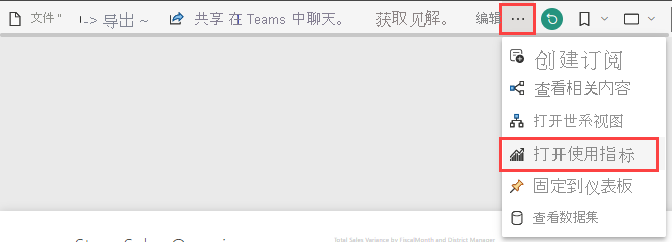
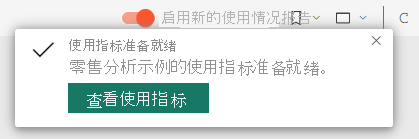
首次执行此操作时,Power BI 会创建使用情况指标报表,并在创建完成后通知你。

要查看结果,请选择“查看使用指标”。
Power BI 会提示你询问是否要 试用新的使用情况报表。 选择 “知道了” 以关闭通知。

若要显示改进的使用情况指标报表,请将开关切换到 “使用情况报表开启”。
如果打开新的使用情况报告,请参阅 “监视工作区中的使用情况指标”一文(预览版) 以继续。 如果继续使用当前使用情况报告,请继续阅读本文。
使用指标是部署和维护 Power BI 仪表板和报表时的强大盟友。 想知道报表的哪些页面最有用,应逐步淘汰哪些页面? 通过 报表页 切片来找出结果。想知道是否应该为仪表板构建移动布局? 按平台分类,查看有多少用户通过移动应用与浏览器访问您的内容。
(可选)将鼠标悬停在可视化效果上,然后选择固定图标将可视化效果添加到仪表板。 或者,从顶部菜单栏中,选择 “更多选项”(...) > 固定到仪表板 ,将整个页面添加到仪表板。 在仪表板中,可以更轻松地监视使用情况指标或与他人共享。
注释
如果将使用指标报表中的磁贴固定到仪表板,则无法将该仪表板添加到应用。
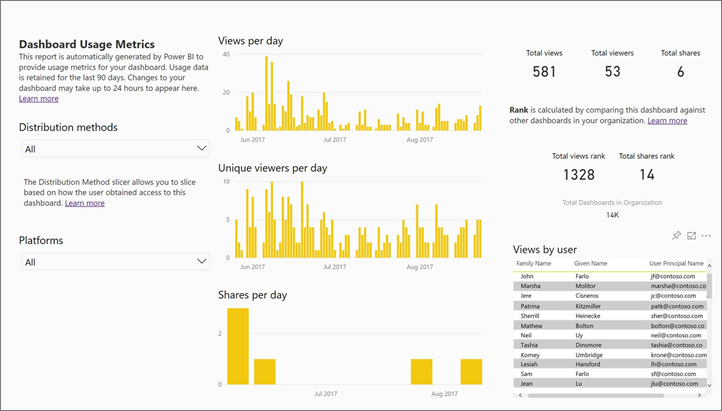
仪表板使用情况指标报表
报表使用情况指标报表

关于使用度量报表
选择 “查看使用情况指标”报表时,Power BI 会生成一个预生成报表,其中包含过去 90 天内该内容的使用情况指标。 此报表看起来与你已经熟悉的 Power BI 报表非常类似。 可以根据用户接收访问权限的方式、用户是通过 Web 还是移动应用进行访问等进行切片。 随着仪表板和报表的发展,使用情况指标报表也会随之变化,该报表会每天更新新数据。
使用情况指标报表不会显示在 “最近”、“ 工作区”、“ 收藏夹”或其他内容列表中。 不能将使用指标报表添加到应用。 如果将使用指标报表中的磁贴固定到仪表板,则无法将该仪表板添加到应用。
若要深入了解报表数据,或针对基础语义模型生成自己的报表,有两个选项:
- 在 Power BI 服务中复制报表。 有关详细信息,请参阅本文后面的 “保存使用情况指标报告”副本。
- 从 Power BI Desktop 连接到语义模型。 对于每个工作区,语义模型的名称为“报表使用情况指标模型”。有关详细信息 ,请参阅与已发布的语义模型建立连接 。
报表中包含哪些指标?
| 指标 | Dashboard | 报表 | Description |
|---|---|---|---|
| 平台切片器 | 是的 | 是的 | 是否通过 Power BI 服务(powerbi.com)或移动设备访问仪表板或报表? 移动版包括所有 iOS 和 Android 应用。 |
| 报表页切片器 | 否 | 是的 | 如果报表有多个页面,则按已查看的页面对报表进行切片。 “空白”表示最近添加的报表页(在 24 小时内,新页面的实际名称将显示在筛选器列表中)或报表页被删除。 “空白”可捕获此类情况。 |
| 每天查看数 | 是的 | 是的 | 每天的访问量总数。 视图定义为用户加载报表页或仪表板。 |
| 每日独立观众数 | 是的 | 是的 | 查看过仪表板或报表的不同用户数量(基于 Microsoft Entra 用户帐户)。 |
| 每个用户的访问量 | 是的 | 是的 | 过去 90 天内的视图数,按单个用户细分。 |
| 每天的份额数 | 是的 | 否 | 与另一个用户或组共享仪表板的次数。 |
| 总查看次数 | 是的 | 是的 | 过去 90 天的查看次数。 |
| 查看者总数 | 是的 | 是的 | 过去 90 天内的独立访问者数量。 |
| 总股数 | 是的 | 否 | 过去 90 天内共享仪表板或报表的次数。 |
| 组织内的总数 | 是的 | 是的 | 在整个组织中,过去 90 天至少被查看过一次的所有仪表板或报告的计数。 用于计算排名。 |
| 排名:总浏览量 | 是的 | 是的 | 在过去 90 天内,根据组织中所有仪表板或报表的总浏览量,此仪表板或报表的排名是多少。 |
| 排名:总股数 | 是的 | 否 | 对于组织中所有仪表板在过去90天内的总共享中,此仪表板或报告的排名是什么? |
保存使用情况指标报表的副本
可以保存报表的副本,将使用情况指标报表转换为可自定义的常规 Power BI 报表以满足特定需求。 更好的是,基础语义模型包括工作区中所有仪表板或报表的使用情况详细信息,从而提供了更多可能性。 例如,可以创建一个报表,根据使用情况比较工作区中的仪表板。 或者,可以通过聚合该应用内分发的所有内容的使用情况,为 Power BI 应用创建使用情况指标仪表板。 请参阅本文后面的内容,了解如何删除筛选器并查看工作区的所有使用情况指标。
创建使用情况报表的副本
创建只读预生成使用情况报表的副本时,Power BI 将创建报表的可编辑副本。 从表面看,报表看上去相同。 但是,现在能在编辑视图中打开报表,添加新的可视化效果、筛选器和页面,以及修改或删除现有可视化效果等。 Power BI 将新报表保存到当前工作区中。
从预生成的使用情况指标报表中,选择“ 文件 > 保存副本”。 Power BI 创建保存在当前工作区中的可编辑 Power BI 报表。
在“编辑”视图中打开报表,并 像与任何其他 Power BI 报表一样与之交互。 例如,添加新页面并生成可视化效果、添加筛选器、设置字体和颜色格式等。
新报表将添加到当前工作区中的列表视图和主页上的 “最近 ”内容列表中。
在 Power BI Desktop 中创建自定义报表
可以使用 Power BI Desktop 基于基础语义模型生成自定义使用情况指标报表。 有关详细信息,请参阅与已发布的语义模型建立连接。
注释
Power BI Desktop 使用与报表使用情况指标模型语义模型的实时连接。 由于语义模型归 Power BI 所有,因此无法将其更改为 DirectQuery。 尝试这样做会导致 Power BI Desktop 中出现错误。
查看所有工作区使用情况指标
若要查看所有仪表板或工作区中所有报表的指标,需要从报表中删除筛选器。 默认情况下,报表会被筛选为仅显示用于其创建的仪表板或报告的指标。
在使用情况指标报表中,选择 “编辑” 以在“编辑”视图中打开新的可编辑报表。

在“筛选器”窗格中,找到 所有页面的筛选器区域,并通过选择 ReportGuid 的清除图标来删除筛选器。

现在报表显示整个工作区的指标。
使用情况指标的管理员控制
“使用指标”报表是 Power BI 管理员可以启用或禁用的一项功能。 管理员可精细控制哪些用户有权访问使用情况指标;默认情况下,组织中的所有用户都 处于打开 状态。
注释
只有 Fabric 租户的管理员才能查看管理门户和编辑设置。
默认情况下,为使用情况指标启用每用户数据,内容使用者帐户信息包含在指标报表中。 如果管理员不想为部分或所有用户公开此信息,他们可以为指定的安全组或整个组织禁用该功能。 然后,帐户信息在报表中显示为 “未命名”。
当管理员为其整个组织禁用使用情况指标时,他们可以使用 “删除所有现有使用情况指标内容 ”选项删除使用指标报表生成的所有现有报表和仪表板磁贴。 此选项将删除组织中可能已使用它的用户对使用情况指标数据的访问权限。 删除现有的使用指标内容是不可逆转的操作。
有关这些设置的详细信息,请参阅 审核和使用租户设置 。
国家/地区云中的使用指标
Power BI 在单独的国家/地区云中可用。 这些云提供与 Power BI 全球版相同级别的安全性、隐私、合规性和透明度,而且在服务交付、数据驻留、访问和控制方面,还结合了本地法规的独特模式。 由于这种独特的本地法规模型,国家/地区云中不提供使用情况指标。 有关详细信息,请参阅国家/地区云。
注意事项和限制
“我的工作区”不支持使用情况指标报告。
审核日志与使用情况指标之间的差异
请务必了解,在比较使用情况指标和审核日志以及原因时可能会发生差异。 使用 Power BI 服务中的数据收集审核日志,并在客户端上收集使用情况指标。 由于以下差异,审核日志中的活动聚合计数可能并不总是与使用情况指标匹配:
- 由于网络连接不一致、广告阻止程序或其他可能会中断从客户端发送事件的其他问题,使用情况指标有时可能会低估活动。
- 某些类型的视图不包括在使用情况指标中,如本文前面所述。
- 有时,在客户端刷新时,使用情况指标有时可能会过度计数活动,而无需将请求发送回 Power BI 服务。 例如,切换报表页不会向服务器发出报表加载请求,因为页面定义已在浏览器中。
- 已为使用情况指标报表禁用共享。 若要为用户授予对报表的读取访问权限,需要向其授予对工作区的访问权限。
- 审核日志中不包含使用情况指标报表中的某些指标。 例如,报表页视图不是审核日志的一部分。
REST API 与使用情况指标之间的差异
Power BI 报表 REST API 和 管理员 REST API 也使用 Power BI 服务数据。 由于上一节中所述的原因,来自 API 的报告计数(报表数)可能与使用情况指标中的报表计数不同。 从 API 派生的报表计数不受客户端问题影响,应被视为准确。 另请注意,管理员 API 提供 Power BI 部署的“当前状态”,并且仅考虑请求时存在的内容。 使用情况指标报表包含 90 天的数据,“总计计数”表示过去 90 天内查看的唯一报表。 如果在查看报表后删除报表,则管理员 API 不会对其进行计数,但在提供使用情况报告的历史数据中将对其进行计数。
专用链接不支持报表使用情况指标
如果组织使用的是 专用链接,则报表使用情况指标不包含任何数据。 通过专用链接传输客户端信息时,当前存在限制。
其他注意事项
你需要至少从该工作区中查看报表中的内容一次。 如果工作区本身没有至少一次内容视图,则使用指标报告中的应用程序视图数据不会被关联。 若要取消阻止此报表的数据处理,请至少查看工作区中的内容一次。
常见问题
除了使用情况指标与审核日志之间可能存在差异外,有关使用情况指标的以下问题和解答可能对用户和管理员有所帮助。
无法在仪表板或报表上运行使用情况指标。
只能查看自己拥有或有权编辑的内容的使用情况指标。
使用情况指标是否记录嵌入式仪表板和报表中的视图?
使用情况指标当前不支持捕获嵌入仪表板、报表或 发布到 Web 流的使用情况。 在这些情况下,我们建议使用现有的 Web 分析平台来跟踪托管应用或门户的使用情况。
我根本无法对任何内容运行使用情况指标。
A1: 管理员可以为其组织关闭此功能。 请与管理员联系,看看情况是否如此。
A2: 使用情况指标报表是 Power BI Pro 功能。
数据似乎不是最新的。 例如,分布方法不会显示、报表页缺失等。
数据更新最多可能需要 24 小时。
工作区中有四个报表,但使用情况指标报告仅显示三个。
使用情况指标报表仅包括过去 90 天内访问的报表(或仪表板)。 如果报表或仪表板未显示,可能是因为超过 90 天未被使用。
相关内容
更多问题? 尝试参与 Power BI 社区