借助 Power BI 语义模型刷新模板,可以使用 Fabric 数据管道协调语义模型刷新,从而更轻松地自动执行和排序刷新活动。 你可以从引导式模板开始,而不是手动配置刷新逻辑,该模板可处理常见方案,例如计划刷新、事件驱动的触发器或按顺序刷新多个模型。
Fabric 数据工厂 是一种基于云的 ETL 和数据集成服务,旨在解决复杂的数据业务流程方案。 它支持创建数据驱动的工作流(管道),以大规模自动执行数据移动和转换。
创建数据管道
在开始之前,您需要一个启用了 Microsoft Fabric 的 容量的工作区。
在 Power BI 工作区中,转到 语义模型详细信息页 ,然后从刷新下拉列表中选择“ 创建高级刷新 ”。

这会打开 模板库,其中包括预配置的刷新方案,例如:
- 事件驱动的刷新:设置 触发语义模型刷新的事件或作。
- 数据流运行后刷新:在每个 数据流活动之后触发语义模型刷新。
- 计划刷新:创建 计划 以定期触发刷新。
- 对多个语义模型进行排序:触发器在不同语义模型中按顺序刷新。
每个模板提供引导设置,帮助你在数据管道中配置刷新过程。

数据管道解决方案的组件
配置模板时,将使用以下核心组件:
- 引导式设置:每个模板都包含一个分步向导。 详细了解 数据工厂模板。
- 语义模型刷新设置:选择连接、工作区和语义模型。 (可选)为增量刷新指定表或分区。 详细了解 语义模型刷新活动。
- 计划选项:选择灵活的间隔,从分钟到每季度。
- 其他活动:添加 Teams 或 Outlook 通知等作。 详细了解 数据工厂活动。
- 数据管道:协调整个过程,让你可视化和管理刷新活动。 详细了解 数据管道。
例子
以下示例演示如何使用模板来协调 Power BI 中的语义模型刷新。 每个方案都提供数据管道体验中的引导设置,你可以根据需要添加其他活动。
刷新数据流后刷新语义模型
如果希望语义模型在 数据流 完成后刷新,请使用此模板。

- 选择要监视的数据流和工作区。
- 通过选择连接、工作区和模型来配置语义模型刷新活动。

增量刷新
可以根据所选表和分区以增量方式刷新语义模型。
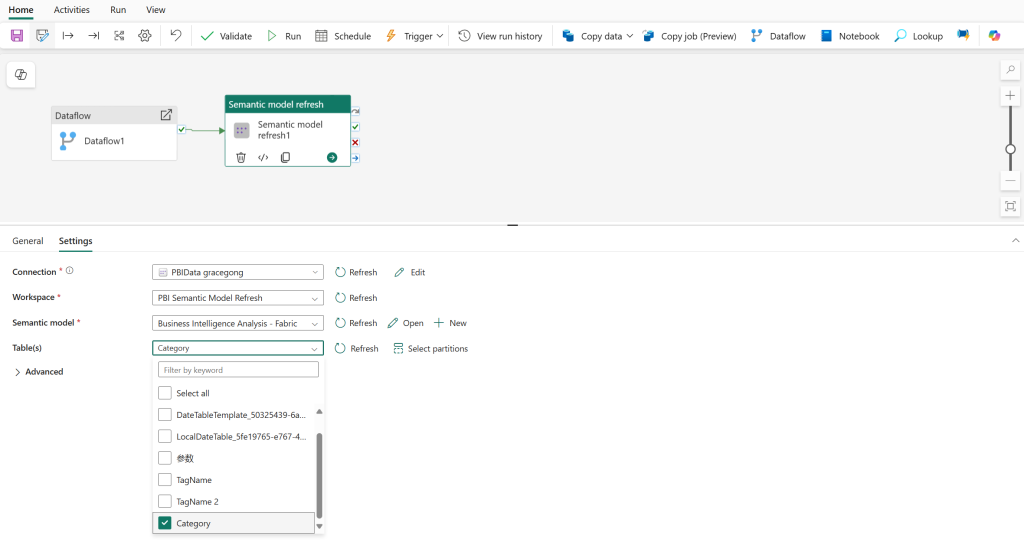
- 在语义模型刷新活动中,选择要刷新的表。
- 选择要刷新的分区。
- 运行管道以仅刷新已更改的数据。
添加通知或警报
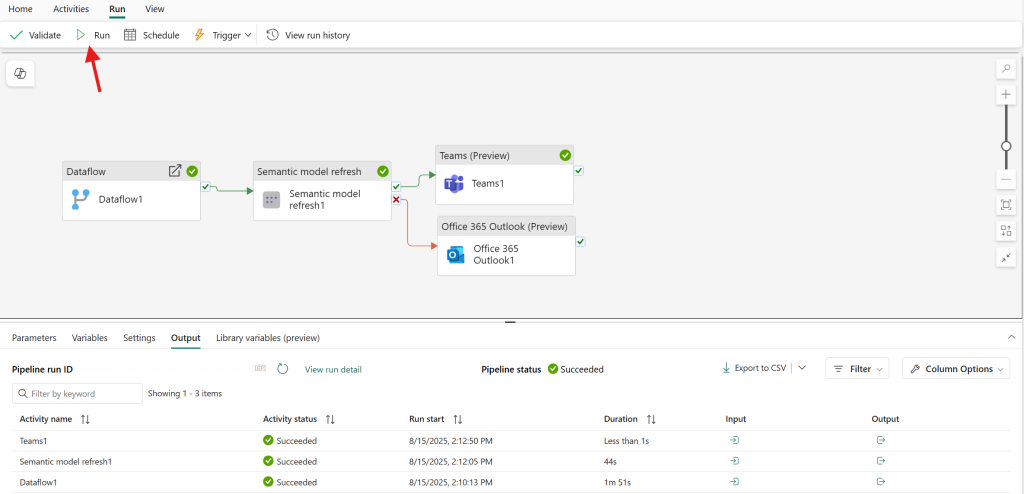
可以通过添加 活动 来扩展管道,以便在刷新完成或失败时通知用户。

- 配置语义模型刷新后,添加 Teams 或 Outlook 活动。
- 输入收件人和自定义邮件。
- 保存并运行管道。
计划刷新
设置语义模型刷新以按计划运行。

- 选择要刷新的语义模型。
- 配置计划(按分钟、每小时、每日、每周或每月)。
- 保存管道以应用 计划。
对多个语义模型进行排序
当多个语义模型需要按特定顺序刷新时使用此模板。
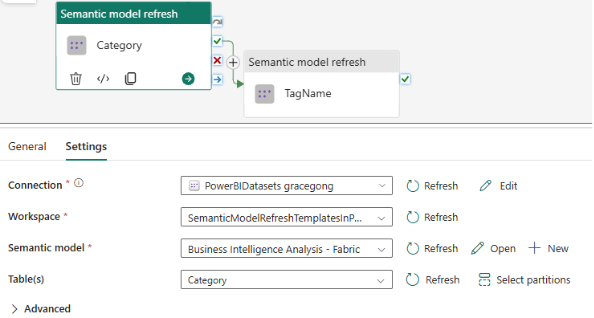
- 向管道添加多个 语义模型刷新活动 。
- 按顺序排列它们。
- 保存并运行管道。
事件驱动的刷新
基于事件触发语义模型刷新。

- 添加触发器(例如,到达存储的文件)。
- 使用连接、工作区和模型配置语义模型刷新活动。
- (可选)添加警报或其他下游活动。
这非常适合数据不可预知的情况,并且需要立即更新语义模型。 详细了解 事件触发器。