注释
我们已将本地数据网关文档拆分为特定于 Power BI 的内容和适用于网关支持的所有服务的常规内容。 你当前正在阅读 Power BI 内容。 若要针对本文或整个网关文档体验提供反馈,请滚动到本文底部。
安装本地数据网关后,需要添加可与网关一起使用的数据源。 本文介绍如何使用用于计划刷新或 DirectQuery 的网关和 SAP HANA 数据源。
添加数据源
有关如何添加数据源的详细信息,请参阅 “添加数据源”。 在 “连接类型”下,选择 “SAP HANA”。

选择 SAP HANA 数据源类型后,填写数据源的服务器、用户名和密码信息。
注释
对数据源的所有查询都使用这些凭据运行。 若要详细了解如何存储凭据,请参阅 在云中存储加密凭据。
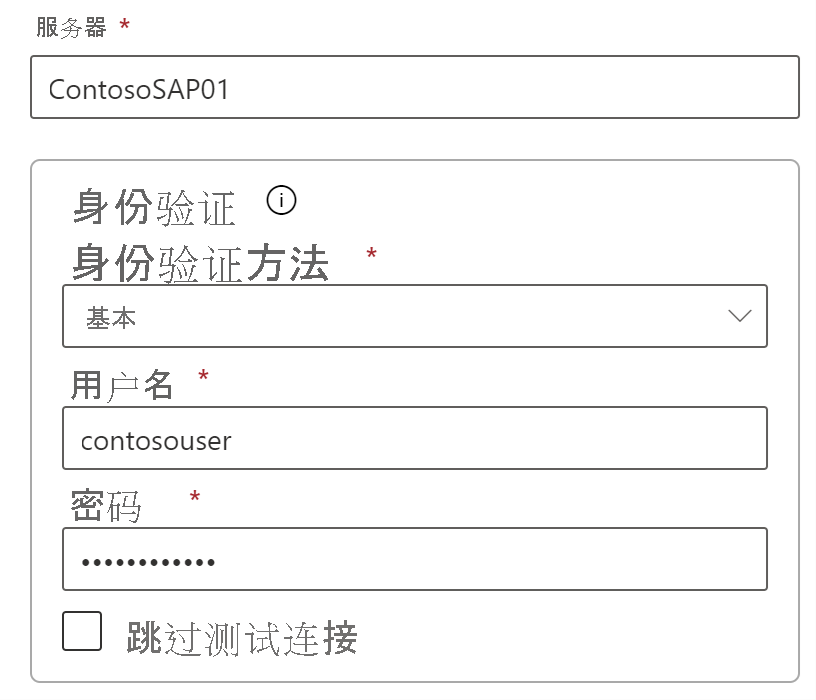
填写所有内容后,选择“ 创建”。 现在,您可以使用此数据源对本地 SAP HANA 服务器进行计划刷新或 DirectQuery。 如果新建 数据源 成功,则会看到它。

高级设置
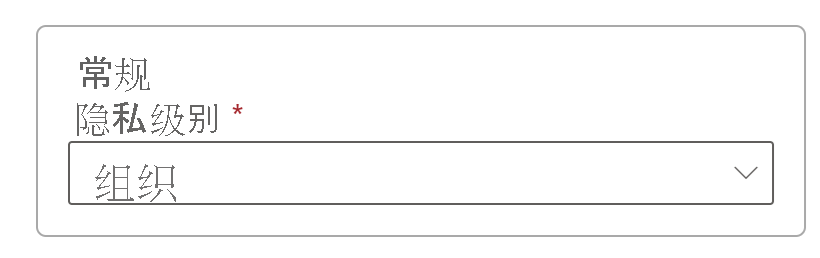
(可选)可以配置数据源的隐私级别。 此设置控制如何组合数据。 它仅用于计划的刷新。 隐私级别设置不适用于 DirectQuery。 若要详细了解数据源的隐私级别,请参阅“设置隐私级别”(Power Query)。
使用数据源
创建数据源后,它就可以通过 DirectQuery 连接或计划刷新来使用。
注释
服务器和数据库名称必须在 Power BI Desktop 与本地数据网关内的数据源之间匹配。
数据集与网关中的数据源之间的链接基于服务器名称和数据库名称。 这些名称必须匹配。 例如,如果在 Power BI Desktop 中为服务器名称提供 IP 地址,则必须在网关配置中使用数据源的 IP 地址。 如果在 Power BI Desktop 中使用 SERVER\INSTANCE ,则还必须在为网关配置的数据源中使用它。
此要求同时适用于直接查询和计划刷新。
使用具有 DirectQuery 连接的数据源
确保服务器和数据库名称在 Power BI Desktop 与网关配置的数据源之间匹配。 还需要确保用户列在数据源的“ 用户 ”选项卡中以发布 DirectQuery 数据集。 首次导入数据时,DirectQuery 的选择发生在 Power BI Desktop 中。 有关如何使用 DirectQuery 的详细信息,请参阅 在 Power BI Desktop 中使用 DirectQuery。
在从 Power BI Desktop 或 获取数据发布后,您的报表就可以正常运行了。 在网关中创建数据源后,可能需要几分钟才能使用连接。
使用具有计划刷新功能的数据源
如果您在网关中配置的数据源的用户选项卡中列出,并且服务器名称和数据库名称匹配,那么您会看到该网关作为计划刷新时的一个选项。

相关内容
更多问题? 请尝试在 Power BI 社区中提问