注意
我们已将本地数据网关文档拆分为特定于 Power BI 的内容和适用于网关支持的所有服务的常规内容。 你当前正在阅读 Power BI 内容。 若要针对本文或整个网关文档体验提供反馈,请滚动到本文底部。
本地数据网关(个人模式)仅适用于 Power BI。 将其安装在计算机上,以从本地数据源刷新导入语义模型。 本文介绍何时使用个人模式、它与标准网关有何不同,以及如何安全地设置刷新。
注意
每个 Power BI 用户只能运行一个个人模式网关。 如果用户在另一台计算机上安装另一个软件,则最新的安装将替换以前的安装。
何时使用个人模式以及何时不使用
在以下情况下使用个人模式:
- 你是一位个人作者,正在刷新一些导入语义模型。
- 无需共享数据源或管理集中式凭据。
在以下情况下改用标准本地数据网关:
- 多个作者或管理员管理数据源和凭据。
- 需要 DirectQuery、实时连接、复合模型或虚拟网络网关方案。
- 需要高可用性、群集或负载均衡。
- 你需要集中审核和管理。
本地数据网关与个人模式
下表显示了标准网关与个人模式网关之间的差异。
| 本地数据网关 | 本地数据网关(个人模型) | |
|---|---|---|
| 支持云服务 | Power BI、Power Apps、Power Automate、Azure 逻辑应用、Azure Analysis Services、Power BI 数据流 | 仅限 Power BI |
| 在给定的凭据下运行 | 由授权网关用户配置 | 您的 Windows 凭据(交互式登录)或您为每个数据源设置的凭据 |
| 仅作为本地管理员进行安装 | 是 | 否 |
| 集中式网关和数据源管理 | 是 | 否 |
| 导入数据和计划刷新 | 是 | 是 |
| DirectQuery 支持 | 是 | 否 |
| 与 Analysis Services 的实时连接 | 是 | 否 |
注意
个人模式仅支持使用计划刷新或按需刷新的导入语义模型。 它不支持 DirectQuery、与 Analysis Services 的实时连接、复合模型、DirectQuery 中的多个自定义连接器源、虚拟网络数据网关、群集或高可用性。
安装本地数据网关(个人模式)
使用以下步骤安装本地数据网关(个人模式)。
打开安装程序,然后选择“ 下一步”。
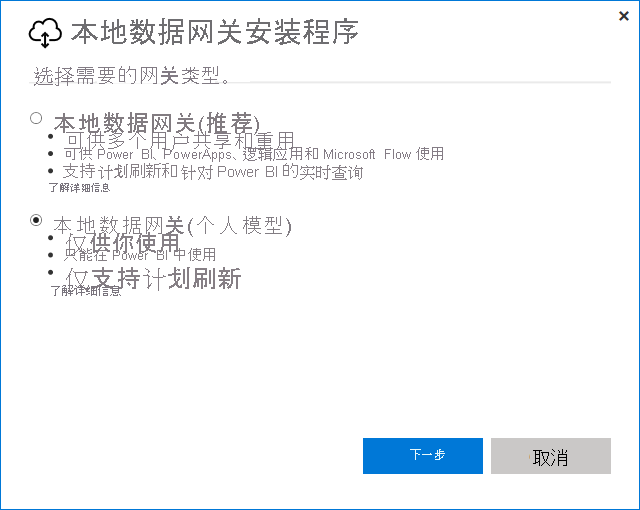
选择 本地数据网关(个人模式),然后选择“ 下一步”。
在下一个屏幕上,查看要求,检查或更改安装路径,接受条款,然后选择“ 安装”。
在电子邮件地址中输入电子邮件地址 以用于此网关,然后选择 “登录”。
登录后,在确认屏幕上选择“ 关闭 ”。
将快速合并用于个人网关
重要
启用快速组合会禁用组合查询的隐私级别隔离,因此仅在所有源都受信任时才启用它。
快速组合允许在运行查询时忽略隐私级别。 启用快速合并:
打开 %LOCALAPPDATA%\Microsoft\On-premises data gateway (personal mode)\Microsoft.PowerBI.DataMovement.Pipeline.GatewayCore.dll.config。
之前
</Microsoft.PowerBI.DataMovement.Pipeline.GatewayCore.GatewayCoreSettings>,请添加以下内容:<setting name="EnableFastCombine" serializeAs="String"> <value>true</value> </setting>等待大约一分钟,然后在 Power BI 服务中运行按需刷新以确认。
常见问题
问题: 是否可以与标准网关(以前称为企业网关)并排运行本地数据网关(个人模式) ?
答: 是的。
问题: 个人模式是否可以作为 Windows 服务运行?
答: 否。 它只是一个交互式应用程序。 将标准网关用于服务模式。
问题: 个人模式更新的频率如何?
答: 每月。问题: 为什么系统提示你更新凭据?
答: 常见原因包括在不同的计算机上重新安装、更改的数据源凭据、测试连接失败、超时或暂时性系统错误。 在 Power BI 服务的语义模型的 “数据源凭据 ”窗格中更新凭据。
问题: 升级期间个人模式脱机多长时间?
答: 通常只需几分钟。
问题: 个人模式是否支持 R 和 Python 脚本?
答: 是的。 若要在 Power Query 步骤中刷新使用 R 或 Python 的模型,请执行以下作:
- 在本地安装匹配的 R 或 Python 版本。
- 通过 文件 > 选项和设置 > 选项 > R 脚本/Python 脚本设置可执行路径,然后保存并重新发布(如果更改了这些路径)。
- 安装网关用户所需的包。
- 保持计算机通电,并在刷新期间保持网关在线。
注意
脚本视觉对象在视图生成时渲染。 网关在刷新期间仅运行 Power Query 转换步骤。
问题: 如何重新打开或检查个人网关?
答: 使用系统托盘图标,搜索本地数据网关(个人模式)的“开始”菜单,或启动 %LOCALAPPDATA%\Microsoft\On-premises data gateway (personal mode)\GatewayApp.exe。 如果状态显示 “未连接”,请再次登录并检查网络访问。
相关内容
转到 Power BI 社区 以获取更多答案。