适用于:面向商务用户的 Power BI 服务  面向设计者和开发人员的 Power BI 服务 Power BI Desktop 需要 Pro 或 Premium 许可证
仪表板磁贴是设计师将数据快照固定到 Power BI 服务仪表板上的内容。 本文帮助企业用户了解如何打开、使用和排查不同类型的磁贴,其中包括来自 SQL Server Reporting Services (SSRS) 的磁贴。
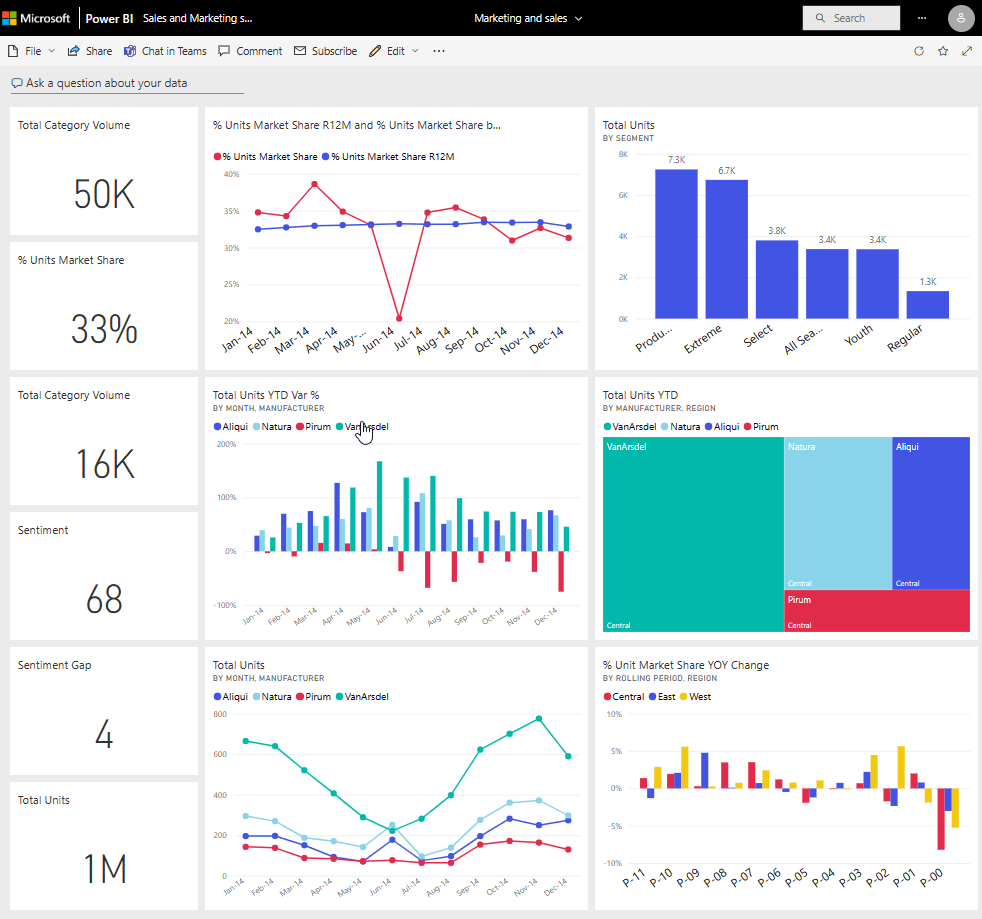
除了从报表固定的磁贴之外,设计人员还可以使用添加磁贴将独立磁贴直接添加到仪表板。 独立磁贴包括文本框、图像、视频、流数据和 Web 内容。
需要帮助了解 Power BI 构建基块? 请参阅 Power BI 服务的基础知识。
与仪表板上的磁贴交互
将鼠标悬停在磁贴上以显示省略号。

选择带有省略号的按钮以打开磁贴操作菜单。 可用选项因权限、视觉对象类型和磁贴的创建方式而异。

可用操作包括:
在画布上选择一个空白区域以关闭操作菜单。


选择磁贴
选择磁贴时,会发生什么情况取决于其创建方式以及它是否具有 自定义链接。 如果它具有自定义链接,则你会看到该链接。 否则,你会访问用于创建图块的报表、Excel Online 工作簿、本地 SSRS 报表或者 Q&A 问题。
注意
当你选择设计师添加的视频磁贴时,它们会在仪表板上内联播放。
注意事项和疑难解答
- 如果点击磁贴没有反应或显示错误,可能的原因包括:
- 用于创建可视化效果的报表不会保存或删除。
- 该磁贴来自 Excel Online 工作簿,您至少没有该工作簿的“读取”权限。
- 磁贴来自 SSRS,你无权访问 SSRS 报表或托管 SSRS 服务器的网络。
- 如果创建了仪表板,请重新排列磁贴。 查看者无法重新排列磁贴。 若要更改磁贴顺序,请联系仪表板创建者。
- 对于直接在仪表板上使用添加磁贴创建的磁贴,如果设置了自定义超链接,选择标题、副标题或磁贴时将打开该 URL。 否则,选择图像、网页代码或文本框磁贴不会执行任何操作。
- 如果原始可视化效果发生更改,则磁贴不会更改。 例如,如果 设计器 将报表中的折线图固定在仪表板上,然后将其更改为条形图,那么仪表板磁贴仍会显示折线图。 数据会刷新,但可视化类型不会改变。
- 如果工作区移动到高级容量,则其现有的仪表板刷新缓存不会移动。 在用户首次在 Premium 中打开仪表板时,该服务会创建新的缓存。 然后,每次数据刷新都会清空缓存并更新数据。
- 如果磁贴是从工作簿中被固定的,则无法关闭其标题和副标题。 “编辑详细信息>显示标题和副标题”选项灰显。
手机
在移动应用中:
- 点击磁贴以根据与服务相同的规则打开其源,例如报表、Q&A 结果或工作簿。
- 使用焦点模式放大和交互。 然后使用移动共享功能进行批注。
- 平铺数据新鲜度和实时行为与服务匹配。 不需要额外的移动设置。