本文介绍如何在 Power BI 服务中查看分页报表。 分页报表是在报表生成器中创建的报表。 可以将其上传到任何 Power BI 工作区。
分页报表具有自己的图标  。
。
还可以将分页报表导出为多种格式:
- Microsoft Excel
- Microsoft Word
- Microsoft PowerPoint
- PDF(和 无障碍 PDF 或 PDF/UA)
- 逗号分隔值
- XML
- Web 存档 (.mhtml)
查看分页报表
打开 Power BI 服务,然后在工作区中选择分页报表。

如果报表具有 “必需” 参数,则首次打开报表时不会显示它们。 选择 “参数”,然后选择“ 查看报表”。 你会收到关于打开报表所需字段的通知。 可以随时更改参数。
以下示例显示了一个报表,其中包含一个参数,该参数要求你选择一个月。
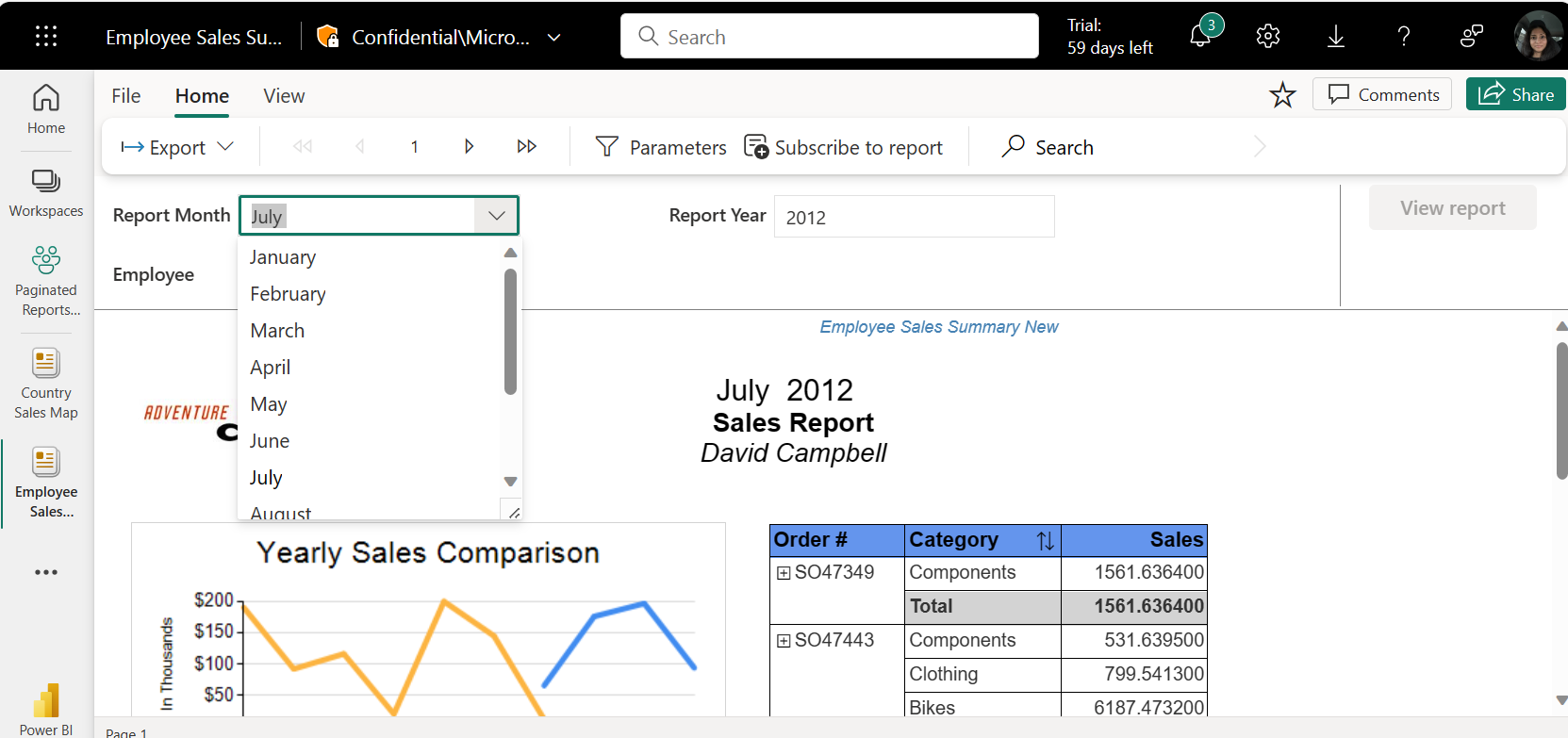
拥有多页报表时,请使用页面浏览功能。 可以使用页面顶部的箭头或在框中键入页码。 以下示例显示了如何通过功能查找页面。

若要 搜索,请在报表中键入要查找的所有内容或部分内容。 你正在搜索报表中所有页面的内容。

还可以通过选择报表上的排序图标进行 排序 。

注释
报表作者可能对 Power BI 报表生成器中创建的报表进行有限的排序。 必须在 Power BI 报表生成器中更新排序,以便能够对 Power BI 服务上的所有列进行排序。
若要将报表导出为其他格式,请选择“ 导出”。 然后从下拉菜单中选择要使用的格式。

注意事项和限制
- 只能在“Web 布局”中搜索和排序。
- 如果每页的行数超过 300 行,则搜索不起作用。
- 排序:
- 一次只能对一列进行排序。
- 如果在 2023 年 12 月之前在服务中创建报表,则必须编辑报表,以便在使用期间排序可用。