适用范围:Power BI Desktop  Power BI 服务
如果你有报表的编辑权限,Copilot 可以在报表页上为你创建叙述视觉对象。 如果没有编辑权限,仍然可以在 Copilot 窗格中提问来获取有关报告的见解。 有关详细信息,请参阅在 Copilot 窗格中汇总报表内容一文。
注意
请记住以下要求:
- 管理员需要在 Microsoft Fabric 中启用 Copilot。
- 你的 Fabric 容量需要位于 Fabric 区域可用性一文中列出的区域之一。 如果不是这样,您将无法使用 Copilot。
- 在开始使用 Copilot 之前,管理员需要启用租户切换。 有关详细信息,请参阅 Copilot 租户设置一文。
- 如果租户或容量在美国或法国以外, Copilot 则默认处于禁用状态。 一个例外是,如果 Fabric 租户管理员允许 发送到 Azure OpenAI 的数据可以在租户的地理区域、符合性边界或国家云实例租户设置之外进行处理 。 可以在 Fabric 管理门户中找到此设置。
- Microsoft Fabric 中的 Copilot 不支持试用 SKU。 仅支持付费 SKU。
- 若要查看 Power BI 中的独立 Copilot 体验,租户管理员需要启用租户切换。
叙述视觉对象的示例提示
以下是一些提示示例,这些提示运作良好,可用于使用 Copilot 为 Power BI 创建叙事可视化。 每个示例提示都会与 Copilot 所生成的叙述进行配对。 你的提示有助于 Copilot 了解你要查找的内容,但他们可能不会在第一次尝试时准确生成所需内容。 可以使用后续提示来优化叙述,以调整音调、格式或内容。
从头开始生成重点叙述
首先,创建侧重于数据的一个方面的叙述。
提示:“生成专注于夏威夷旅游业的摘要。
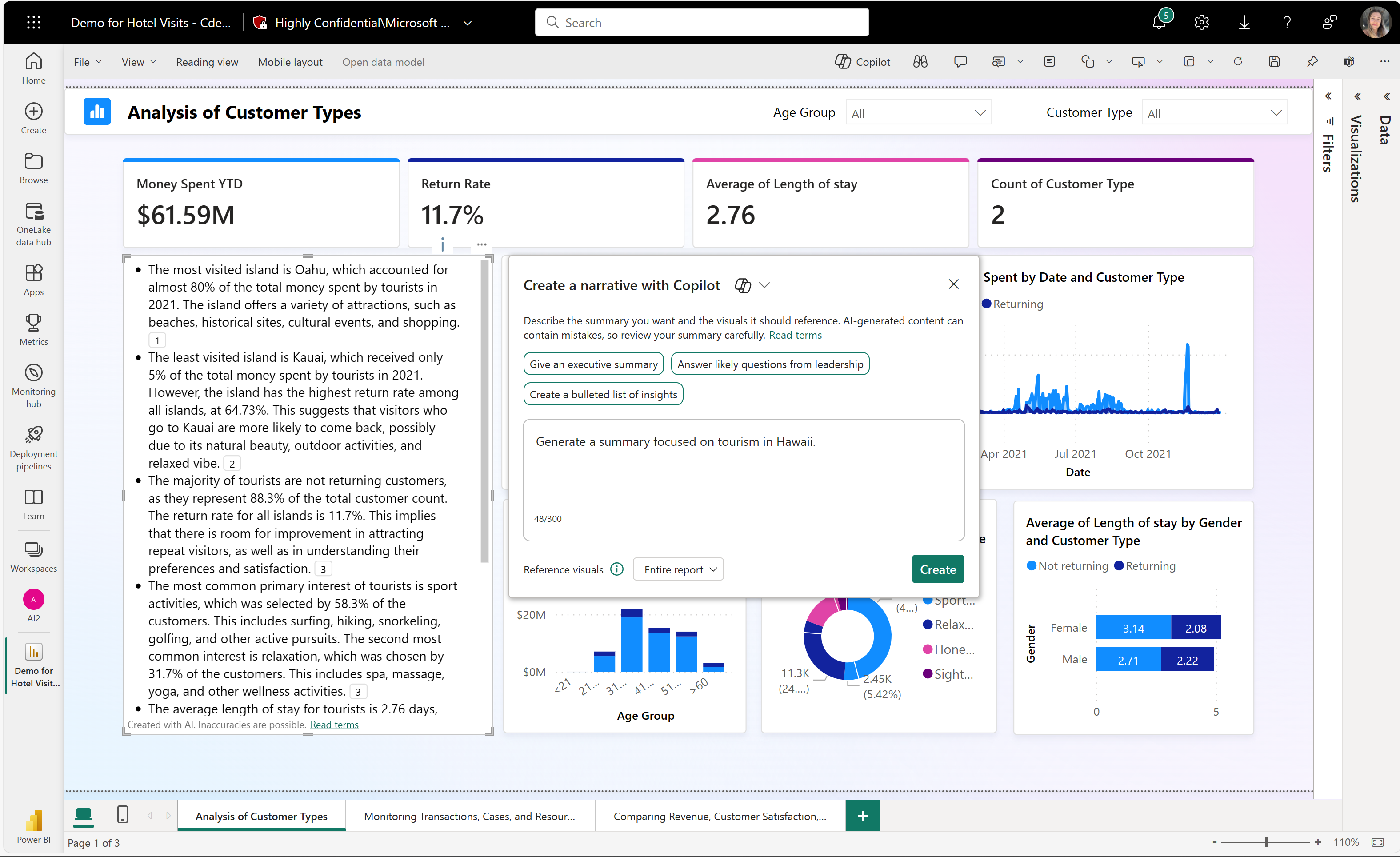
优化现有叙述
有了叙述后,可以使用其他提示对其进行修改。 以下示例演示如何使用建议的提示作为起点以迭代方式改进叙述:
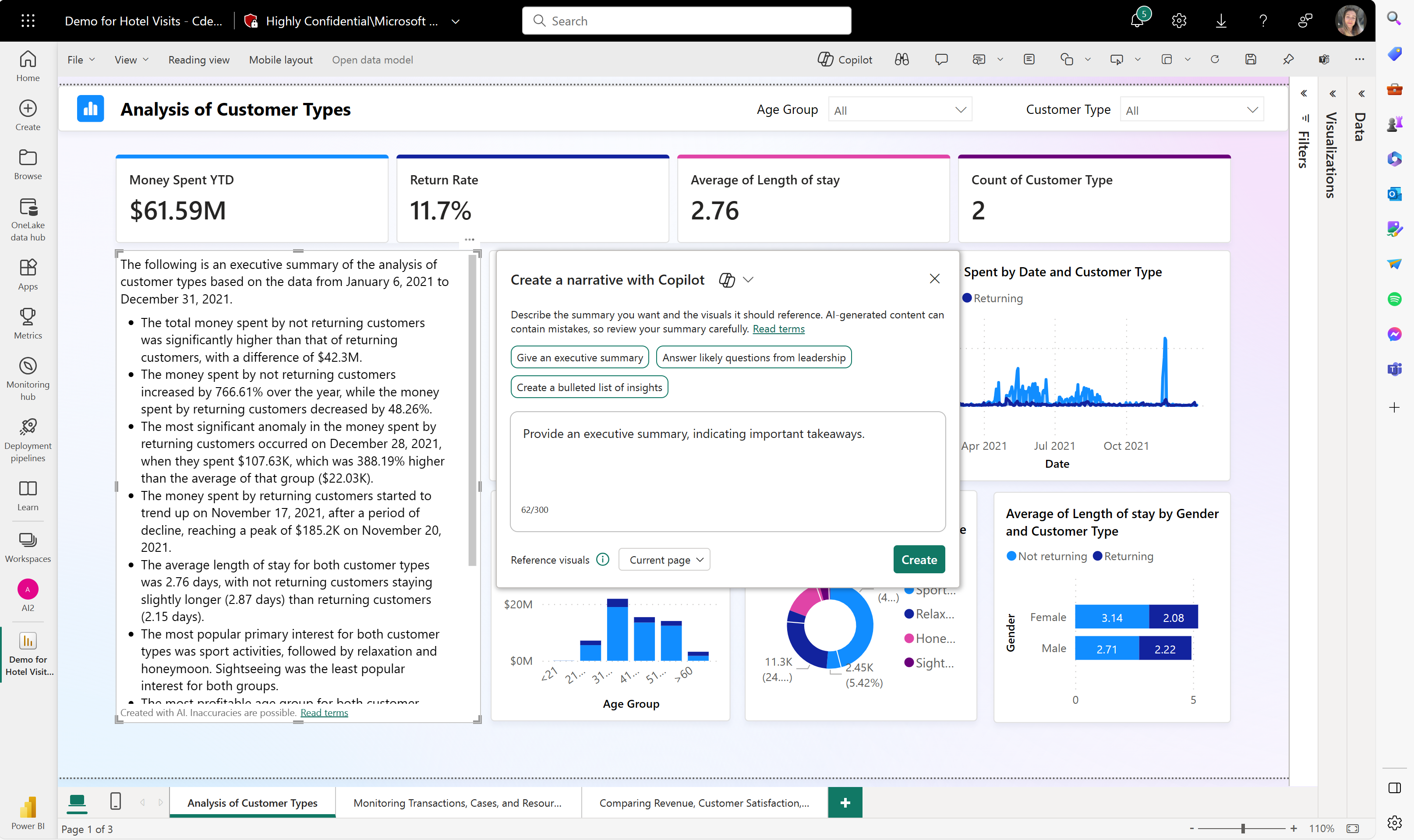
提示:“缩短此摘要,使关键信息加粗。

提示:“将第一个要点设为关于停留时间长度。”

提示:“添加问题”影响客户保留率和退货率的因素是什么?

分析数据中的特定关系
创建探讨报告特定方面的描述。
提示:“生成一个摘要,说明收入、位置和主要兴趣之间的关系。

发送反馈
我们始终欢迎提供产品反馈。 在公共预览版期间尤其如此,你的反馈有助于我们更快地改进产品。