适用范围: Power BI Desktop  Power BI 服务
跟随本教程,你可以在 20 分钟内从头开始生成精美的报表!

你的经理想要查看有关最新销售额的报表。 经理要求提供关于以下内容的执行摘要:
- 哪年哪月的利润最大?
- 公司在哪个国家/地区取得了最大的成功?
- 公司应继续投资哪些产品和细分市场?
使用我们的示例财务工作簿,我们可以立即生成此报表。 下面是最终报表的外观。 让我们开始吧!
在本教程中,将了解如何:
- 下载示例数据。
- 请使用少量转换来准备数据。
- 使用标题、三个视觉对象和切片器生成报表。
- 将报表发布到 Power BI 服务,以便你可以与同事共享报表。
先决条件
- 在开始之前,你需要下载 Power BI Desktop。
- 如果你打算将报表发布到 Power BI 服务而尚未注册,请注册免费试用版。
获取数据
可以使用以下两种方法之一获取本教程的数据:直接从 Power BI Desktop 连接到示例,或在 Power BI Desktop 中下载并打开它。
在 Power BI Desktop 中获取数据
打开 Power BI Desktop 时,从主页选择 使用示例数据学习。

在打开的对话框中,选择 “加载示例数据”。

下载示例
还可以直接下载示例工作簿。
- 下载 财务示例 Excel 工作簿。
- 打开 Power BI Desktop。
- 在主页上,选择 Excel 工作簿。
- 导航到保存示例工作簿的位置,然后选择“ 打开”。
准备数据
在“导航器”中,可以选择“转换”或“加载”数据 。 预览版允许你验证是否具有预期的范围和检测到的数据类型。 如果需要进行更改,请在加载数据前转换数据。 为了让之后的可视化效果更易于阅读,我们希望转换本次练习的数据。 在 Power Query 编辑器中进行每个转换时,会看到它已添加到“应用步骤中的查询设置”下的列表中。
选中 财务 表的复选框,然后选择“ 转换数据”。

此时会打开 Power Query 编辑器。 选择“销售量”列。 在“转换”选项卡上,选择“数据类型”,然后选择“整数” 。 在打开的“更改列类型”对话框中,选择“替换当前”。
更改数据类型是用户最常执行的数据清理步骤。 在本例中,销售量为小数形式。 销售单位的 0.2 或 0.5 没有意义,所以我们将其更改为整数。

我们希望以后在图表中更清晰地看到段落,因此让我们将“段落”列中的数据格式化。 选择“细分市场”列。 在“转换”选项卡上,选择“格式”,然后选择“大写” 。

让我们将列名从“月份名称”缩短为“月份” 。 双击 “月份名称 ”列,并将其重命名为 Month。

在 “产品 ”列标题上,选择下拉列表并清除 蒙大拿州旁边的框。
我们知道 Montana 产品在上个月已停产,因此我们希望从报表中筛选掉该数据,以避免混淆。

可以看到,每个转换都已添加到“应用步骤中的查询设置”下的列表中。

返回“开始”选项卡,选择“关闭并应用”。 数据即将可用于生成报表。
数据列表中的 sigma 符号指示 Power BI 检测到的字段为数值。 Power BI 使用日历符号来表示日期字段。


额外额度:在 DAX 中编写两个表达式
对于数据建模而言,使用 DAX 公式语言编写度量值和创建表的功能非常强大 。 Power BI 文档中有很多关于 DAX 的知识。 现在,让我们编写一个基本表达式来创建新度量值,以及另一个表达式来创建整个表。
创建新的度量值
在“开始”功能区中选择“新建度量值” 。

将此表达式复制并粘贴到报表画布顶部的公式栏中,以汇总“销售数量”列中的所有数字。
Total Units Sold = SUM(financials[Units Sold])选中复选标记以提交。 该度量值将添加到“数据”窗格中的列表。


创建一个新表
现在选择左侧的“表视图”图标。

在“开始”功能区中选择“新建表格” 。

将此表达式复制并粘贴到编辑栏中,以在 2013 年 1 月 1 日至 2014 年 12 月 31 日期间生成所有日期的日历表。
Calendar = CALENDAR(DATE(2013,01,01),DATE(2014,12,31))选中复选标记以提交。
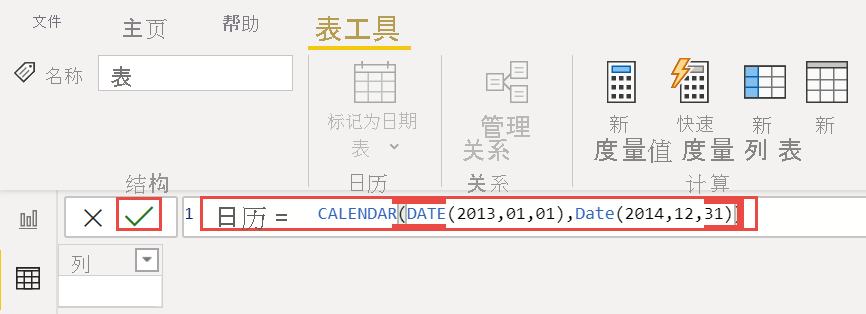
下面是刚刚创建的单列表的前 23 行。

现在,选择左侧的“模型视图”。

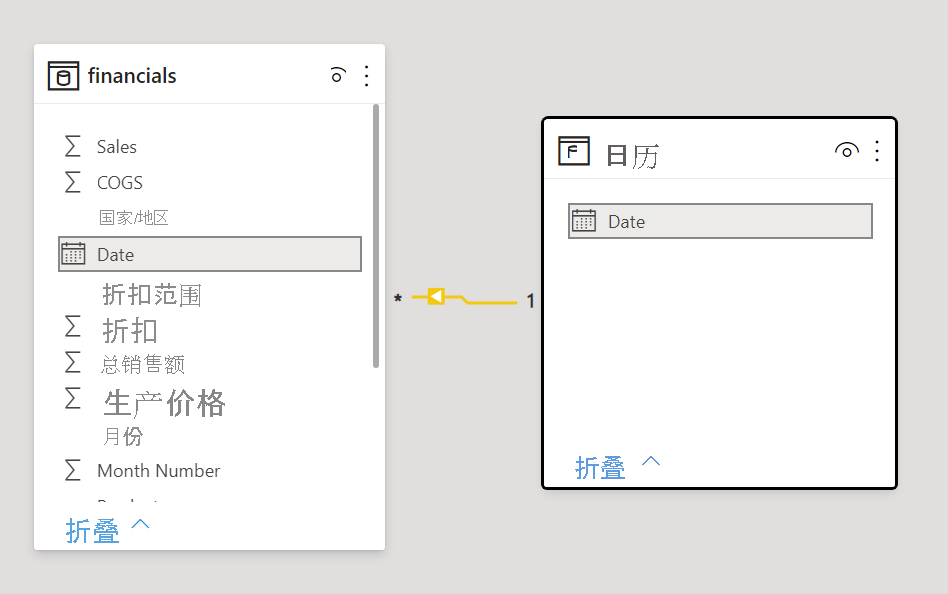
将 “日期” 字段从财务表拖到“日历”表中的 “日期 ”字段,以联接表 并创建表 之间的关系。 在打开 的“新建关系 ”对话框中,选择“ 保存 ”以应用 Power BI 自动填充的选项。
生成报表
现在,你已经转换并加载了数据,可以创建报表了。 在左侧导轨中,选择“报表视图”。

在右侧的“数据”窗格中,可以看到你创建的数据模型中的字段。
让我们为视觉对象逐一生成最终报表。

视觉对象 1:添加标题
在 “插入 ”功能区上,选择 “文本框”。 在文本框中,键入“行政摘要 - 财务报告”。
选择键入的文本。 将字体 加粗 ,并将 大小 设置为 20。

调整框的大小,使其显示在一行内。
可视化 2:按日期利润
现在,你创建了一个折线图,以查看哪个月份和年份的利润最高。
从“数据”窗格中,将“利润”字段拖到报表画布上的空白区域。 默认情况下,Power BI 显示带有一列的柱形图(即“利润”)。
将“日期”字段拖至同一视觉对象。 Power BI 更新柱形图以显示两年的每月利润。
如果您在本文之前执行了“额外奖励:创建新表”步骤中创建了“日历”表,请展开“数据”窗格中的“日期”字段,然后选中“日期层次结构”复选框。 展开字段,然后清除“季度”和“日”字段旁边的复选框,以便在图表上仅显示“年”和“月”。 或者,从“可视化效果”窗格的“生成视觉对象”选项卡上的 X 轴井中列出的字段中删除这些字段。

在“生成视觉对象”选项卡上,将可视化效果类型更改为 折线图。

现在,你可以轻松地看到2014年12月的利润最高。

图表 3:按国家/地区利润
创建一个地图,以查看利润最大的国家/地区。
从“数据”窗格中,将“国家/地区”字段拖到报表画布上的空白区域以创建一个地图。
将“利润”字段拖到地图中。
Power BI 向地图视觉对象添加表示每个位置的相对利润的气泡。

欧洲的利润似乎比北美的利润更大。

图表 4:按产品和细分市场销售
创建条形图以确定要投资的公司和细分市场。
将你创建的两个图表并排拖动到画布的上半部分。 在画布的左侧保留一些空间。
在报表画布的下半部分选择一个空白区域。
在“数据”窗格中,选择“销售”、“产品”和“细分市场”字段。
Power BI 会自动创建可视化数据的簇状柱形图。
拖动图表上的手柄,使其足够宽,以便填满其他两个视觉元素下方的空间。

看起来公司应该继续投资 Paseo 产品,并面向小型企业和政府细分市场。
视觉对象 5:年份切片器
切片器是一种有价值的工具,可用于将报表页面上的视觉对象筛选为特定的一部分。 在本例中,我们可以创建两个不同的切片器来缩小显示范围,仅显示每月和每年的业绩。 一个切片器使用原始表中的“日期”字段。 另一个是使用您之前在本教程中为“额外加分”创建的日期表。
使用原始表的“日期”切片器
在“数据”窗格中,选择财务表中的 “日期” 字段。 将其拖到画布上保留的空白区域。
在“可视化效果”窗格中,选择“切片器”。
选择切片器视觉对象(漏斗图标)。 Power BI 将自动创建一个数值范围切片器。

当您为可视化对象选择切片器时,您会看到以下图像:

可以拖动起点和终点以筛选日期范围。 还可以在“可视化效果”窗格的“格式视觉对象”选项卡上更改为不同类型的切片器。选项位于“视觉>切片器设置>>”下。
使用 DAX 表的“日期”切片器
在“数据”窗格中,选择“日历”表中的“日期”字段。 将其拖到画布上的空白区域。
在“可视化效果”窗格的“生成视觉对象”选项卡上,选择 “切片器”。
在“数据”窗格中,展开“ 日期 ”字段并清除季度和日期的框,因此只剩下年份和月份。

展开每年,并调整视觉元素的大小,使所有月份都可见。

我们将在完成的报表中使用此切片器。
现在,如果经理只要求查看 2013 数据,则可以使用切片器选择该年份或该年份的特定月份。
加分做法:设置报表格式
如果要对此报表进行少量格式设置以进行润色,请执行以下几个简单步骤。
主题
在“查看”功能区上,将主题更改为“执行” 。

修饰视觉对象
选中相应的视觉对象后,在 “可视化效果 ”窗格中进行以下更改。
选择图表 2,该柱形图显示利润随时间的变化。 在 格式视觉>常规中,展开 标题 部分。 将 “文本 ”字段中的文本更改为“按月份和年份盈利”,并将 字 号更改为 16。 展开“效果”并将“阴影”切换为“开”。
选择视图 3,地图。 在 “设置视觉>对象格式”下,展开 “地图设置 ”和 “样式”,然后选择 “灰度”。 在 “格式视觉>常规”下,展开“ 标题 ”部分,并将 字 号更改为 16。 展开“效果”并将“阴影”切换为“开”。
选择 Visual 4,即显示按产品和细分市场销售额的簇状柱形图。 在 格式视觉>常规中,展开 标题 部分。 将 字 号更改为 16。 展开“效果”并将“阴影”切换为“开”。
选择 Visual 5,年份筛选器。 在 “格式化视觉效果”>中,展开 “切片器设置”>选择,并将 “显示‘全部选中’选项” 切换至 开启。 在 切片器标题 部分中,将 字 号增加到 16。
为标题添加背景形状
在顶部功能区的 “插入 ”选项卡上,选择“ 形状>矩形”。 将其放置在页面顶部,并将尺寸调整为页面的宽度和标题的高度。
在“ 设置形状格式 ”窗格中,在 “形状”下展开“ 样式 ”部分,并将 “边框 ”设置为 “关闭”。
在 “填充 ”部分中,将 颜色 更改为 主题颜色 5 #6B91C9 (蓝色)。

在功能区的格式选项卡上,选择向后移>和移至底层来将形状定位在标题文本后面。
选择视觉对象 1 中的文本,并选择标题,然后将字体颜色更改为“白色”。
为视觉对象 2 和 3 添加背景形状
- 在顶部功能区的“ 插入 ”选项卡上,选择 “形状>矩形”,然后将尺寸调整为视觉对象 2 和 3 的宽度和高度。
- 在“ 设置形状格式 ”窗格中的“ 形状 ”选项卡上,展开 “样式 ”和“ 边框 ”部分,并将 “透明度 ”值更改为 100%。
- 在 “填充 ”部分中,将 颜色 设置为 白色,10% 较深。
- 在功能区的“格式”选项卡上,选择“发送向后”或>,以将矩形定位在图表后面。
完成的报表
下面是最终、经过优化的报告的外观:

总的来说,此报表回答了你经理提出的主要问题:
哪年哪月的利润最大?
2014 年 12 月。
公司在哪个国家/地区取得了最大的成功?
欧洲,特别是法国和德国。
公司应继续投资哪些产品和细分市场?
公司应该继续投资 Paseo 产品并以小型企业和政府部门为目标消费者。
保存报表
- 在“文件”菜单上,选择“保存”,或按住 Ctrl,然后按 S 键。 如果第一次保存报表,系统会提示你输入一个名称和位置以将其保存到其中。
发布到 Power BI 服务以便共享
若要与经理和同事共享你的报表,请将其发布到 Power BI 服务。 当你与拥有 Power BI 帐户的同事共享时,他们可以与你的报表进行交互,但是无法保存更改。
在 Power BI Desktop 中,选择“开始”选项卡上的“发布”。
可能需要登录到 Power BI 服务。 如果还没有帐户,可以注册免费试用版。
在 Power BI 服务中选择将保存报表的目标,例如“我的工作区”。
选择“在 Power BI 中打开‘你的文件名’”。

已发布的报表将在浏览器中打开。

选择报表顶部的“共享”,将报表与他人共享。
相关内容
更多问题? 尝试参与 Power BI 社区。