如果您使用过 Power BI,就会知道创建报表是多么容易,既可以为您的数据提供动态透视,也能带来深入的见解。 Power BI 在 Power BI Desktop 中也具有更高级的功能。 使用 Power BI Desktop,创建高级查询、混合来自多个源的数据、创建表之间的关系等。
Power BI Desktop 包含报表 视图,可在其中创建包含可视化效果的任意数量的报表页。 Power BI Desktop 中的报表视图提供与 Power BI 服务中报表的编辑视图类似的设计体验。 可以移动可视化效果、复制和粘贴、合并等。
借助 Power BI Desktop,可以使用查询和建模数据,确保数据支持报表中的最佳见解。 然后,无论它是本地驱动器还是云,都可以随时随地保存 Power BI Desktop 文件。
让我们看看
首次在 Power BI Desktop 中加载数据时,会看到包含空白画布的“报表”视图,其中包含一个链接,可帮助你向报表添加数据。

可以通过在左侧导航窗格中选择图标在报表、数据和模型视图之间进行切换:

添加一些数据后,可以在画布中向新的可视化效果添加字段。

若要更改可视化效果的类型,可以在画布上选择它,然后在 “可视化效果”中选择一个新类型。

小窍门
请务必试验不同的可视化效果类型。 确保您的可视化效果能够清晰地传达数据中的信息。
报告至少从一页空白页开始。 页面显示在 报表 视图底部的导航区域中。 可以将各种可视化效果添加到页面,但重要的是不要过度使用。 页面上的可视化效果过多,因此看起来很忙,很难找到正确的信息。 可以向报表添加新页。 只需从功能区上的“插入”选项卡中选择“新建”页,然后选择“空白”页。
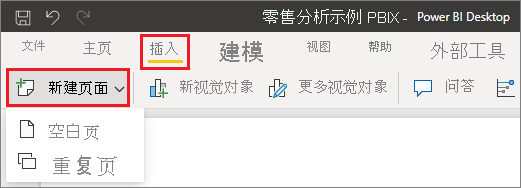
还可以选择 + 画布下方导航区域中页面旁边的图标以创建新页面。

若要删除页面,请选择报表视图底部页面选项卡上的 x 。

注释
无法将报表和可视化效果固定到 Power BI Desktop 中的仪表板。 为此,您需要将内容发布到您的 Power BI 站点。 有关详细信息,请参阅 从 Power BI Desktop 发布语义模型和报表。
在报表之间复制和粘贴
可以轻松地从一个 Power BI Desktop 报表获取视觉对象并将其粘贴到另一个报表中。 使用 Ctrl+C 键盘快捷方式复制报表视觉对象。 在其他 Power BI Desktop 报表中,使用 Ctrl+V 将视觉对象粘贴到其他报表中。 可以一次复制一个视觉对象,或者页面上的所有视觉对象,然后粘贴到目标 Power BI Desktop 报表中。
复制和粘贴视觉对象的功能对于经常生成和更新多个报表的人员非常有用。 当您在文件之间复制时,在格式设置窗格中显式设置的设置和格式将被保留,而依赖于主题或默认设置的视觉元素将被自动更新以匹配目标报表的主题。 当视觉对象被格式化并显示为您想要的样式时,您可以将其复制并粘贴到新报告中,以保留您的工作成果。
如果模型中的字段不同,则会在视觉对象上看到错误,以及有关哪些字段不存在的警告。 此错误类似于在删除视觉对象正在使用的模型中的字段时看到的体验。

若要更正错误,请将损坏的字段替换为要从粘贴视觉对象的报表中的模型使用的字段。 如果使用自定义视觉对象,还必须将该自定义视觉对象导入目标报表。
隐藏报表页
创建报表时,还可以隐藏报表中的页面。 如果需要在报表中创建基础数据或视觉对象,但不希望这些页面对其他人可见,此方法可能很有用。 在创建用于其他报表页的表格或辅助视觉对象时,隐藏页面非常有用。 你可能希望创建报表页,然后从要发布的报表中隐藏它,这有很多其他创造性的原因。
隐藏报表页非常简单。 右键单击报表页选项卡,然后从显示的菜单中选择“ 隐藏 ”。

隐藏报表页时,需要注意以下几点:
即使页面显示隐藏的页面图标,在 Power BI Desktop 中仍可以看到隐藏的报表视图。 在下图中, “概述 ”页处于隐藏状态。

在阅读视图中查看 Power BI 服务中的报表时,看不到隐藏的报表页,但在“编辑”视图中可以看到该报表。
如果在保存报表时查看隐藏页面,然后将其发布到 Power BI 服务,则该页是报表读取者将看到的第一个页面。
隐藏报表页 不是 安全措施。 该页面仍然可以由用户访问,其内容仍可通过钻取(Drillthrough)和其他方法进行访问。
当页面在视图模式下隐藏时,不会显示视图模式导航箭头。