适用范围:Power BI Desktop  Power BI 服务
向表或矩阵添加含义的一个好方法就是添加迷你图。 迷你图是在表或矩阵的单元格中显示的微型图表,可以方便地快速查看和比较趋势。 迷你图目前为预览版。 可以使用它们来显示一系列值的趋势,例如季节性增加或减少、经济周期或突出显示最大值和最小值。

视频
观看此视频,了解如何添加迷你图,然后自己尝试操作。
注意
此视频可能使用的是早期版本的 Power BI Desktop 或 Power BI 服务。
添加迷你图
你可以在你的表格和矩阵可视化中添加火花线。
创建表或矩阵。
选择其中一个数值字段旁边的下拉箭头,然后选择“添加迷你图”。

在对话框中,配置迷你图的详细信息。 你开始使用的数值字段已预填充到 Y 轴。 如果需要,可以同时更改字段和汇总类型。 还需要选择一个字段(通常为日期字段)作为迷你图的 X 轴。
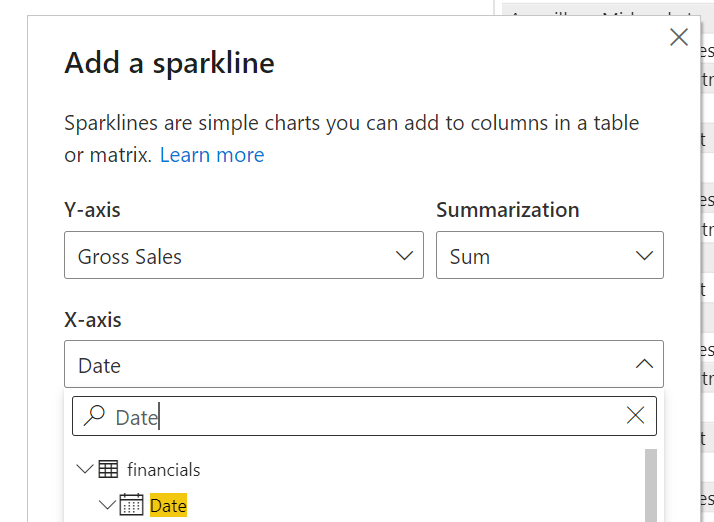
详细了解如何在 Power BI Desktop 中使用自动日期/时间字段。
选择“创建”。 迷你图会作为新列自动添加到表或矩阵中。


组合迷你图和计算组
结合使用计算组和迷你图时,您可以决定如何将计算组应用于迷你图。 可以使用两个选项:
- 单个值。 这是默认值,并将计算组应用于迷你折线图上的每个值。
- 整个迷你折线图。 这会将计算组应用于整个迷你图,而不是应用于单个值。 在此模式下不支持执行算术运算的计算组。
例如,采用一个微型图表,显示按月数划分的总销售额度量值和一个计算组项目,该项目返回选定度量值的值,但前提是它超过 100 万,否则返回空白值,即:
IF( SELECTEDMEASURE() > 1000000, SELECTEDMEASURE(), BLANK() )
迷你图配置为:
如果走势图设置为将计算组应用于 单个值,则每个月编号的总销售额与 100 万的阈值进行比较。如果该值高于阈值,就返回该值;否则返回空值。 在此方案中,某些迷你图可能完全、部分或根本不显示,具体取决于单个总销售额值是否满足阈值。 下图显示了这一点。 添加了矩阵以显示各个值,以便可以确认结果。

相反,如果迷你图设置为“ 整个迷你图 ”,则所有月份的总销售额与阈值进行比较,如果高于该阈值,则返回该值,否则返回一个空白值。 在这种情况下,微型图要么显示,要么不显示,具体取决于总销售额是否满足阈值。 在下面的示例中,我们已将阈值设置为 300 万。 同样,还增加了一个矩阵,表明大多数产品的毛销售额总和高于阈值,但并非全部。

现在,如果我们更改计算组中的项目以便执行算术运算,则配置为将计算组应用到整个迷你图(使用 整个迷你图 选项)的迷你图将会返回错误:
将迷你图的配置更改为将计算组应用于迷你图的单个值时,会将计算组应用到各个值,并使迷你图再次显示: 
设置迷你图的格式
你可以编辑迷你图的格式。
选择迷你图旁边的下拉箭头,然后选择“编辑迷你图”。
在“格式”窗格的“迷你图”卡片中,修改迷你图线条和标记格式。 更改线条颜色和宽度,为不同的值类型(最高、第一个、最后一个等)添加标记,并更改标记的大小、颜色和形状。

“ 格式 ”窗格也是将图表类型从折线更改为柱形图的位置。


注意事项和限制
- Power BI 支持每个视觉对象最多五个迷你图,每个迷你图最多显示 52 磅。
- 出于性能原因,当迷你图处于打开状态时,矩阵中的最大列数也限制为 25。
- Azure Analysis Services 支持迷你图,但目前在本地 SQL Server Analysis Services 上不支持。
- 带有迷你图的视觉对象不支持固定到仪表板。
- 不支持将执行算术运算的 计算组 应用于整个迷你图。 将迷你图的配置更改为单个值,或者删除计算组中的算术运算。
相关内容
更多问题? 尝试参与 Power BI 社区