人工智能示例包含名为 Contoso 的虚构公司的报告。 Contoso 销售经理创建了此报表,以了解其产品和区域的收入赢/损失的主要参与者,确定收入的最高或最低细分,并确定其数据中是否存在异常。 此示例是一系列教程的一部分,演示如何将 Power BI 与面向业务的数据、报表和仪表板配合使用。

本教程探讨 Power BI 服务中的人工智能示例。 由于报表体验在 Power BI Desktop 和服务中可能类似,因此也可以在 Power BI Desktop 中下载示例 .pbix 文件。
先决条件
无需 Power BI 许可证来浏览 Power BI Desktop 中的示例。 只需使用 Fabric 免费许可证 即可浏览 Power BI 服务中的示例,并将其保存到 “我的工作区”。
获取示例
在使用示例之前,请通过以下方式之一获取示例:
获取内置示例
打开 Power BI 服务(
app.powerbi.com),并确保你处于 Power BI 体验中。
在导航窗格中,选择“学习”。

在“学习中心”页上的 “示例”报表下,水平滚动,直到看到 人工智能示例。 选择示例。

Power BI 将报表和数据集保存到 “我的”工作区。

选择报表以查看示例报表。
获取此示例的 .pbix 文件
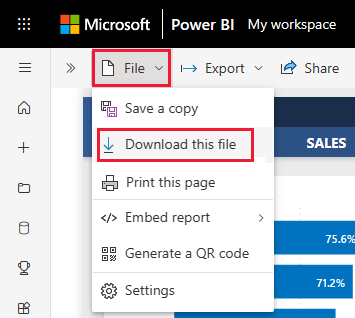
或者,将报表保存到“我的工作区”后,可以从服务下载报表并将其另存为 .pbix 文件。 然后,可以在 Power BI Desktop 中打开它。
在 Power BI 服务中打开报表。
在“ 文件 ”菜单上,选择“ 下载此文件”。
在 “要下载的内容” 对话框中,选择 报表和数据的副本(.pbix), 然后选择“ 下载”。
它保存到“下载”文件夹,可以使用 Power BI Desktop 将其打开。
有关详细信息,请参阅 将报表从服务下载到 Power BI Desktop。
浏览人工智能示例报表
该示例报表包含三页 (关键影响因素、 分解树和 异常检测)来演示人们如何发现新见解,并使用易于使用的人工智能视觉对象来告知决策。
关键影响因素页
要浏览的第一个报表页是 关键影响因素,可在其中分析数据,以了解关键参与者对结果的影响和影响。
胜败的主要贡献因素是什么
首先使用报告中心的关键影响因素可视化工具,查看导致获胜状态的顶级贡献者。 从图中可以看到,当折扣上升2%时,你赢得新收入的可能性增加2.76倍。
选择 2.76x 指示器。 Power BI 在其旁边显示一个散点图,展示 折扣 与 赢得的百分比状态 之间的关联,此分析适用于该影响因素。

与切片器、筛选器和其他可视化对象交互时,关键影响者可视化会根据更新后的选择重新运行其分析。 从 “按产品类别关闭 %” 的堆积条形图中,选择 “家具” 类别,以基于更新的选择生成新见解。 你会看到,当 产品类别 是 家具 ,当 销售所有者 是 莫莉克拉克时,你比赢得新收入的可能性要 高 1.50 倍 。

若要查看在您的状态变更时排名靠前的贡献者,请从下拉菜单中选择“丢失”选项,以基于更新的选择生成新的见解。 现在可以回答以下问题: “当亏损发生时,排名靠前的参与者是什么?

若要了解详细信息,请参阅 关键影响因素视觉对象。
分解树页
要浏览的第二个报表页是分解树,可在其中执行根本原因分析和临时分析,以便在数据中的不同字段之间查看销售机会的影响。
谁是计算机销售的最佳销售负责人和最大的潜在机会
从报表中心的分解树视觉对象中,选择类别明细中的“计算机”选项以重新运行分析。

通过更新的分析,可以使用 人工智能拆分 来确定数据中下一个最高销售机会的路径。 选择+平板电脑旁边的符号和“高值”选项。

树确定 “区域 ”字段作为销售机会的下一条路径, 而美国-南 地区是最大的。 选择 +US-SOUTH 旁边的符号,然后选择 “高值 ”选项。 从更新的选项中,您现在可以回答问题:“谁是销售冠军?”

若要了解详细信息,请参阅 分解树视觉对象。
异常情况检测页
要浏览的最后一个报告页面是 异常情况检测,其中你结合了多个人工智能功能来检测结果中的异常、生成动态文本摘要,以及使用自己的自然语言提问并从数据中获取答案。
为什么软件收入急剧下降
页面右上角的簇状条形图分为多个版本(小型倍数),用于比较 “经理 ”和 “产品”类别 字段的数据。 在 “软件”选项中,选择 “Low, Spencer” 以动态筛选页面的其他部分,显示 Spencer 的特定结果。

在页面右侧,Power BI 基于更新的选择生成了动态摘要。 文本摘要描述了 收入赢取的最高和最低的日历月。

在页面中心的折线图中,右键单击 2020 年 12 月 的数据点。 在菜单选项中,选择“ 分析>解释”以 回答 “为什么 2020 年 12 月收入急剧下降?” 使用快速见解。

若要了解详细信息,请参阅 智能叙述 和 应用见解,以解释视觉对象的波动。
为什么过去 90 天内收入意外增加
在页面右上角,选择“过去 90 天”以查看显示为单个天数的收入。

该按钮保留了前面步骤中的 Low、Spencer 和 Software 选择。 它还根据过去 90 天的筛选条件重写了收入摘要,你可以查看以获取新的见解。 在折线图中,还有可视 异常 指示器。 选择 4 月 25 日 指示器,以获取 “为什么?” 检测到异常的可能解释。

“ 异常 ”窗格现在显示在报表页右侧。 它包括 可能的解释、 一个强度分数,这意味着更高的分数可能具有更大的效果,如果向下滚动,可能有更多的解释。 从可能最高的解释分数中,可以回答“ 为什么增加收入?”的问题。 完成操作后,使用窗口顶部的双箭头 >> 折叠异常窗格。

若要了解详细信息,请参阅 异常情况检测。
哪个经理的接近百分比最高,在哪个月份
在页面右下角,在“针对你的数据询问问题”字段中输入问题“close %”以返回单个值。

若要按月份细分 关闭 % 结果,请修改当前问题以 按月关闭 % ,以直观地在簇状柱形图中显示结果。

虽然列可以很好地用于比较两个项目,但在展示随时间变化的趋势时却不如其他工具那么有效。 更新原始文本,以 在折线图中按月关闭 %。

若要回答 哪个经理的成交率最高? 请将问题更新为 按经理查看按月成交率的折线图,并比较最终结果。

相关内容
此环境是一个安全的环境,因为你可以选择不保存更改。 但是,如果你确实保存了它们,则始终可以返回到 学习中心 以获取此示例的新副本。
我们希望此次游览展现了 Power BI 中的人工智能功能如何揭示数据见解。 现在轮到你了。 连接到自己的数据。 借助 Power BI,可以连接到各种数据源。 若要了解详细信息,请参阅 Power BI 服务入门。