员工招聘和历史记录内置示例包含人力资源部门的报表和语义模型。
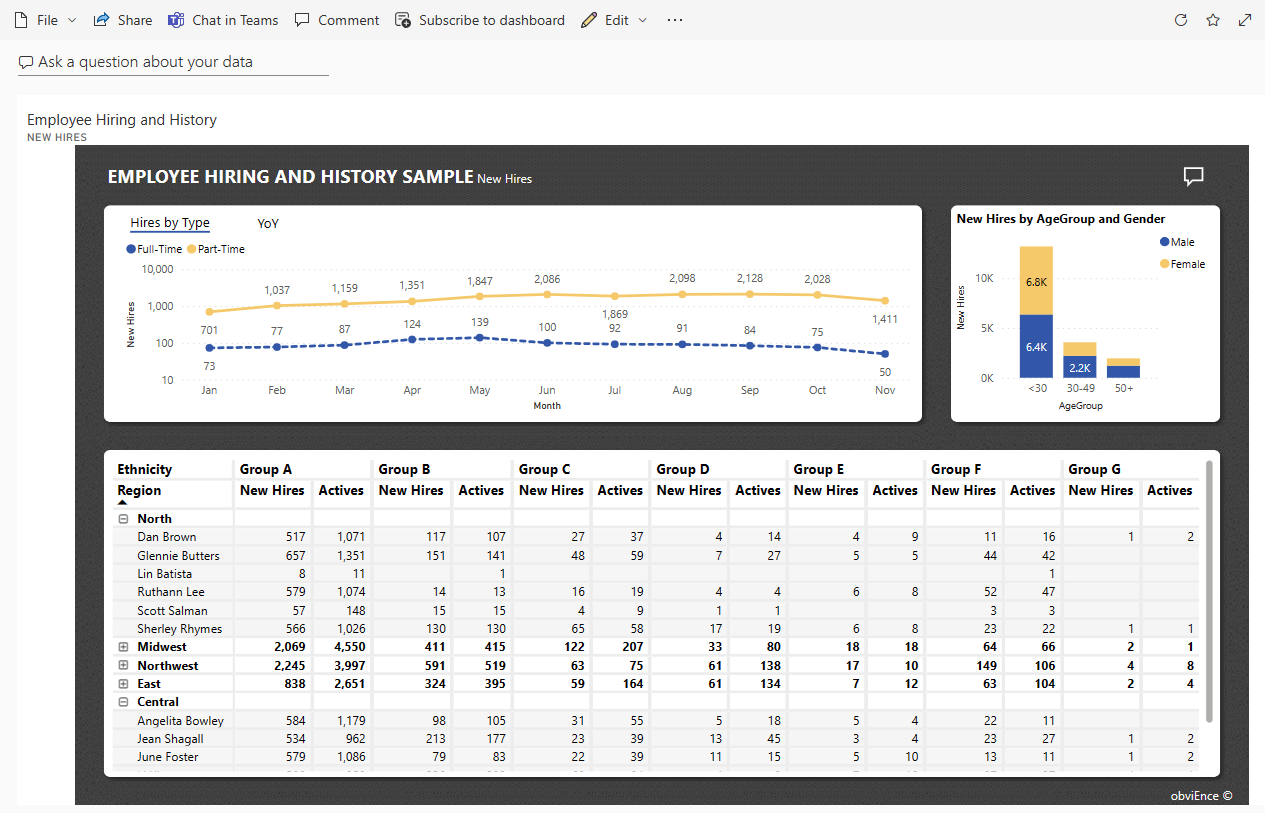
人力资源部门在不同的公司中具有相同的报告模型,即使它们因行业或规模而异。 此示例查看新入职员工、活跃员工和已离职的员工。 它努力发现招聘策略中的任何趋势。 主要目标是了解:
- 你雇佣的人员
- 招聘策略中的偏见
- 自愿分离的趋势
此示例是一系列教程的一部分,演示如何将 Power BI 与面向业务的数据、报表和仪表板配合使用。 公司 obviEnce 使用真实匿名数据创建了示例。 数据以多种格式提供:Power BI 服务和 .pbix Power BI Desktop 文件中的内置示例。 请参阅 Power BI 示例。
此导览探讨了 Power BI 服务中的“员工招聘和历史记录”内置示例。 由于报表体验在 Power BI Desktop 和服务中类似,因此还可以在 Power BI Desktop 中使用示例 .pbix 文件。
先决条件
无需 Power BI 许可证来浏览 Power BI Desktop 中的示例。 只需使用 Fabric 免费许可证 即可浏览 Power BI 服务中的示例,并将其保存到 “我的工作区”。
获取示例
在使用示例之前,请通过以下方式之一获取示例:
获取内置示例
打开 Power BI 服务(
app.powerbi.com),然后在左侧导航中选择 “Learn ”。在 “学习中心 ”页上的 “示例报表”下,滚动直到看到 员工招聘和历史记录。
选择示例。 它在阅读模式下打开报表。
Power BI 将导入内置示例,将报表和语义模型添加到 “我的”工作区。
获取此示例的 .pbix 文件
或者,可以将员工招聘和历史记录示例下载为 .pbix 文件,该文件旨在与 Power BI Desktop 配合使用。
打开 GitHub 示例库中的 员工招聘和历史记录示例 .pbix 文件。
选择右上角的 “下载 ”。 它会自动下载到 “下载” 文件夹。
如果要在 Power BI 服务中查看它,可以在其中发布它。
在 Power BI Desktop 中打开该文件,然后选择“文件>发布到>Power BI”,或选择“主页”功能区中的“发布”。
在“发布到 Power BI”对话框中,选择一个工作区,然后点击“选择”按钮。
Power BI 将示例导入,并将报表和语义模型添加到所选工作区。
浏览报表
若要打开员工招聘和历史记录报告,请转到工作区并选择该报表:
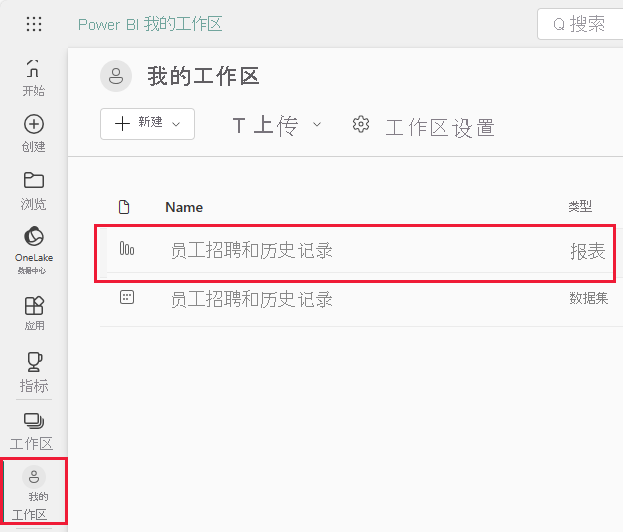
如果在 Power BI Desktop 继续操作时,请打开 .pbix 文件以查看报告。
可以编辑当前可视化效果,并创建自己的可视化效果,以使用此示例的语义模型。 此环境是一个安全的环境,因为你可以选择不保存更改。 但是,如果你确实保存了它们,则始终可以返回到 学习中心 以获取此示例的新副本。
在 Power BI 标头栏中选择“编辑”,在编辑视图中浏览:
- 查看页面的制作方式、每个图表中的字段以及页面上的筛选器。
- 根据相同的数据添加页面和图表。
- 更改每个图表的可视化效果类型。
- 将感兴趣的图表固定到仪表板。
保存或丢弃更改。
查看新入职员工
此报表包含一个名为 “新建员工 ”的页面,其中包含有用的可视化效果。
在 Power BI 服务中,选择“ 新建员工 ”页。 左上角的可视化效果显示“按类型雇用”。
选择 YoY 可查看今年新员工与去年同期新员工的逐年比较。

将鼠标悬停在可视化效果中的元素上,以获取详细信息作为工具提示。
在 按年龄组和性别分类的新员工下,选择一个可视化组件的元素。 其他可视化效果现在仅包含所选数据。

数据表还反映了你在按年龄段和性别分组的新员工中的选择。
选择空格以清除所选内容并再次查看所有值。


查看分离数据
可以浏览不再为公司工作的员工的数据。
在报表视图中,选择 “活动”和“分离”。
在左上角,比较甜甜圈可视化效果中的自愿和非自愿分离。 选择一个或另一个值,以仅查看页面的其他可视化效果中的数据。 选择空格以清除先前的选择。
在右侧,按月查看分离情况,与去年同期的比较。

选择 6 月的非自愿离职。

可以查看矩阵中的原始数据。 可以选择任何月份的自愿、非自愿或去年同期用于特定数据。


假设你不想查看数值数据。 相反,可以从许多可视化效果中进行选择。
选择 “编辑” 以在“编辑”模式下打开报表。
选择矩阵可视化。
选择可视化效果。 此示例使用簇状条形图。

尝试使用不同的可视化效果来查找使数据易于理解的可视化效果。
选择 “阅读”视图 以退出“编辑”模式。 确保保存所做的更改。

查看不良员工的数据
另一个探索领域是不当聘用。 坏员工被定义为未持续超过 60 天的员工。 你正在迅速招聘,但你是否雇佣了优秀的候选人? 在报表中,选择“ 不良员工 ”页。 可以看到多个可视化效果,这些可视化效果按性别、年龄和组显示数据。

查看 按月和年龄组显示的 BadHires 年同比百分比变化的可视化效果。

线条可视化显示所选年龄组的月份变化。 可以查看矩阵中的原始数字,以尝试确定是否存在变体的根本原因。
使用报表页作为工具提示
将鼠标悬停在元素上方时,Power BI 报表可视化效果将显示有关元素的详细信息。 例如,在“员工招聘和历史记录”报表的“不良雇员”页面上,将鼠标悬停在“按月份和年龄组的坏员工同比变化百分比” 折线图中的某个点上。

这些值是默认值,但你可以添加语义模型中的任何字段以在工具提示或多个字段中显示。 有关工具提示的详细信息,请参阅 Power BI 中的自定义工具提示。
Power BI 还支持报表页作为工具提示。 若要查看示例,请选择 “活动”和“分离” 页面,然后将鼠标悬停在 “按分离原因分组” 上。 可以看到 “自愿 ”字段的工具提示。

然后将鼠标悬停在 非自愿 字段上。

现在查看报表页本身。 在 “页面”下,选择 “工具提示”。 此页面包含卡片可视化效果和两个堆积条形图。 它可以包含任意数量的可视化效果,但请记住,大页面会覆盖更多报表。
若要将此报表页作为工具提示添加到另一个可视化效果,请执行以下步骤。
选择 “编辑” 以在“编辑”模式下打开报表。
选择底部的 工具提示 选项卡。
右键单击选项卡,然后选择“ 隐藏页面”。

报表中不再显示该页。 只能在“编辑”模式下查看或编辑它。
在 “可视化效果”下,选择 “格式”页 图标,然后展开 “页面信息”。 选择 “允许用作工具提示”。

选择新增员工选项卡,然后选择按年龄组和性别分类的新增员工可视化图表。 此图表未指定工具提示。
在“可视化”下,选择“格式化视觉对象”>“常规”,然后展开“工具提示”。

对于“类型”,请选择“报表页面”,然后为“页面”选择“工具提示”。
选择 “阅读”视图 以退出“编辑”模式。 确保保存所做的更改。
如果将鼠标悬停在按年龄组和性别的新员工可视化上,将显示报表页。

有关详细信息,请参阅 基于报表页创建工具提示。
创建员工招聘和历史记录仪表板
Power BI 仪表板 是一个页面,其中包含可以来自一个或多个报表的可视化效果,每个报表都基于一个语义模型。 还可以使用 Q&A 提问有关数据的问题 在仪表板上生成可视化效果,并浏览与报表关联的数据。 将仪表板视为基础报表和语义模型的入口。 选择可视化效果,将你带到用于创建它的报表。
若要在 Power BI 服务中创建仪表板,请执行以下作:
在工作区中选择报表即可打开。
若要将页面中的所有可视化效果添加到仪表板,请在报表菜单中选择 ... (更多选项) >固定到仪表板。
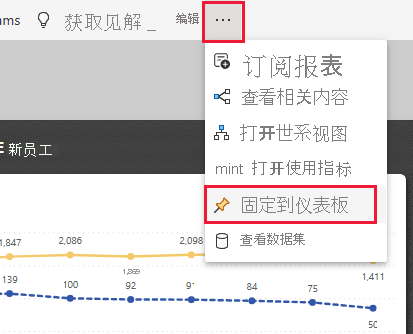
或者,若要向仪表板添加单个可视化效果,请将鼠标悬停在仪表板上,然后选择“ 固定视觉对象”。
在 固定到仪表板 中,选择 新建仪表板 并输入仪表板的名称。
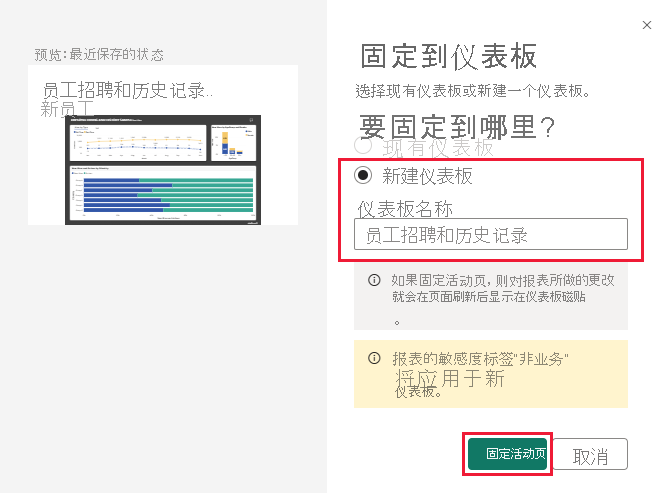
可以将视觉对象添加到现有仪表板,以显示来自不同报表的可视化效果。
然后选择实时固定。
新仪表板现在会显示在 “我的工作区”中。
有关详细信息,请参阅 Power BI 设计器的仪表板简介。
对数据提出问题
仪表板可以通过自然语言对数据进行提问以创建可视化。 创建仪表板的方式或包含哪些磁贴都无关紧要。 可以询问有关附加到仪表板的任何语义模型的问题。
在仪表板中,选择 “询问有关数据的问题”。
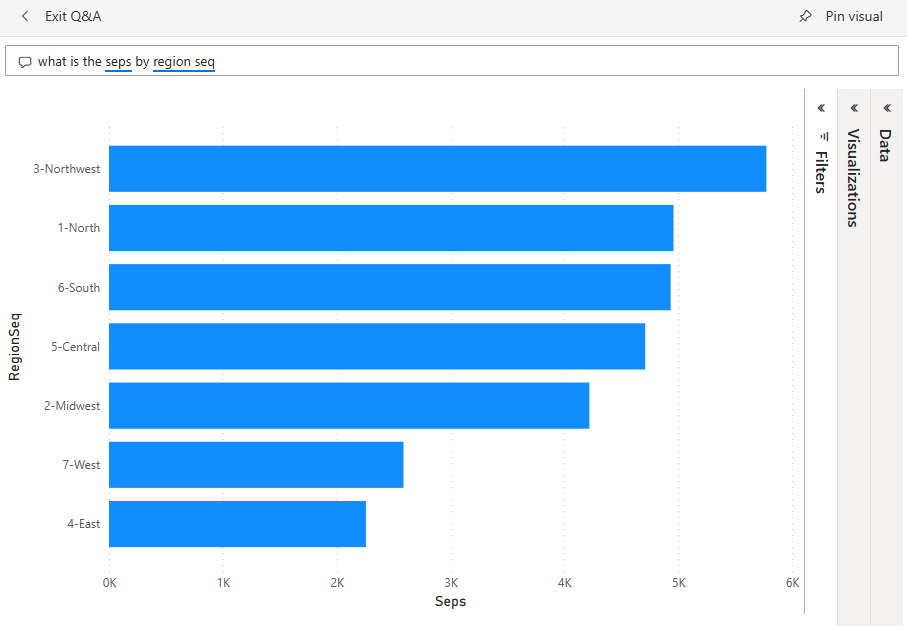
甚至在开始键入之前,仪表板也会显示建议来帮助提出问题。 按 区域 seq 选择什么是 seps。

仪表板显示结果。
现在,将这个问题替换为 显示年龄组、性别和坏员工 SPLY(地区为东部)。

如果需要,请选择 “固定视觉对象 ”,将此视觉对象添加到新的或现有的仪表板。
选择 “退出 Q&A ”以返回到仪表板。


相关内容
此环境是一个安全的环境,因为你可以选择不保存更改。 但是,如果你确实保存了它们,则始终可以返回到 学习中心 以获取此示例的新副本。
我们希望本次导览展示了 Power BI 仪表板、Q&A 和报表如何提供有关示例数据的深入见解。 现在轮到你了。 连接到自己的数据。 借助 Power BI,可以连接到各种数据源。 若要了解详细信息,请参阅 Power BI 服务入门。