区域销售示例包含名为 Contoso 的虚构公司的报告。 Contoso 销售经理创建了此报表,以了解其产品和区域在收入中胜负的关键贡献者。 此示例是一系列教程的一部分,演示如何将 Power BI 与面向业务的数据、报表和仪表板配合使用。 请参阅本文中的 获取示例。

此教程探讨 Power BI 服务中的区域销售示例。 由于报表体验在 Power BI Desktop 和服务中类似,因此还可以在 Power BI Desktop 中下载示例 .pbix 文件。
先决条件
无需 Power BI 许可证来浏览 Power BI Desktop 中的示例。 只需使用 Fabric 免费许可证 即可浏览 Power BI 服务中的示例,并将其保存到 “我的工作区”。
获取示例
在使用示例之前,请通过以下方式之一获取示例:
获取内置示例
打开 Power BI 服务(
app.powerbi.com),然后在左侧导航中选择 “Learn ”。在 “学习中心 ”页上的 “示例报表”下,滚动直到看到 区域销售示例。
选择示例。 它在阅读模式下打开报表。
Power BI 将导入内置示例,将报表和语义模型添加到 “我的”工作区。
获取此示例的 .pbix 文件
或者,可以将区域销售示例下载为 .pbix 文件,该文件旨在与 Power BI Desktop 配合使用。
在 GitHub 示例存储库中打开 区域销售示例 .pbix 文件。
选择右上角的 “下载 ”。 它会自动下载到 “下载” 文件夹。
如果要在 Power BI 服务中查看它,可以在其中发布它。
在 Power BI Desktop 中打开该文件,然后选择“文件>发布到>Power BI”,或选择“主页”功能区中的“发布”。
在“发布到 Power BI”对话框中,选择一个工作区,然后点击“选择”按钮。
Power BI 将示例导入,并将报表和语义模型添加到所选工作区。
打开区域销售示例报表
若要打开区域销售报表,请转到工作区并选择该报表:

如果在 Power BI Desktop 继续操作时,请打开 .pbix 文件以查看报告。
可以编辑当前可视化效果,并创建自己的可视化效果,以使用此示例的语义模型。 此环境是一个安全的环境,因为你可以选择不保存更改。 但是,如果你确实保存了它们,则始终可以返回到 学习中心 以获取此示例的新副本。
在 Power BI 标头栏中选择“编辑”,在编辑视图中浏览:
- 查看页面的制作方式、每个图表中的字段以及页面上的筛选器。
- 根据相同的数据添加页面和图表。
- 更改每个图表的可视化效果类型。
- 将感兴趣的图表固定到仪表板。
选择 “阅读”视图 以退出“编辑”模式。 保存或丢弃更改。
浏览“销售概述”报表页
报表可以有多个页面可用于同一语义模型。 视觉对象显示与语义模型不同的数据。

在“销售概述”页上的“已赢得收入”板块中,选择“附件”。 其他可视化效果现在反映了你的选择。

使用此功能浏览数据。 再次选择 “附件 ”字段,将所有数据还原到可视化效果。
检查报表导航
此报表使用多个按钮在报表页之间导航。

“ 概述 ”按钮有三个报表页链接: 概述、 赢/损失概述和 行业概述。
在 “概述”旁边,选择“ 趋势”,转到其他顶级页面。

若要查看此导航的工作原理,请选择“ 编辑”。 在“编辑”模式下,选择其中一个按钮。 在 “格式”下,可以看到按钮的操作。
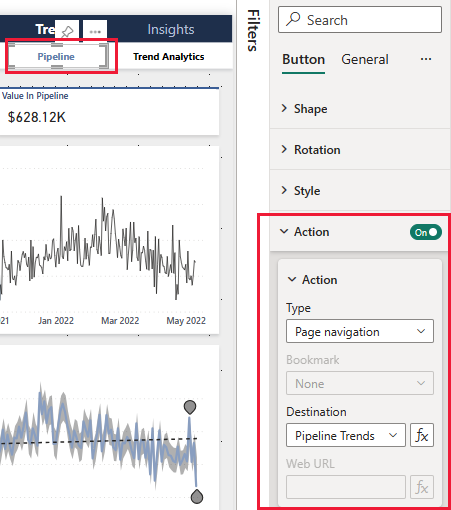
有关详细信息,请参阅 Power BI 报表中的“创建”按钮。
查看底部的选项卡。 每个选项卡都会打开一个报表页进行编辑。 这些图标指示这些页面处于隐藏状态。

隐藏除 “概述 ”页之外的所有报表页为用户提供了明确的入口点。 若要查看替代方法,请取消隐藏其中一个报表页,然后选择“ 阅读”视图 以退出“编辑”模式。

有关详细信息,请参阅 “创建”页和书签导航器。
查看关键影响因素页
“关键影响者”页显示不同因素对公司成功的贡献。 此页面不是数据的被动显示。 利益干系人可以使用这些可视化效果进行交互和学习。
选择 见解>关键影响因素。
在 “按产品类别关闭 %”中,选择“ 设备”。

页面上的其他可视化效果现在反映了该选择。 查看页面中间的关键影响因素可视化。 各种因素的影响在那里显现出来。 例如,当产品为 E-reader Platinum 8“ 32 GB 时, ”获胜 “状态的可能性将增加 2.10 倍。

此为 关键影响因素 可视化。 若要查看详细信息,请选择 “编辑” ,然后选择关系图。 在 “可视化效果”下,可以看到此可视化效果的具体内容。

选择 “阅读”视图 以退出“编辑”模式。 返回报表,可以选择不同的类别、不同的影响因素,或选择 “丢失 ”而不是 “赢”。

深入挖掘分解树中的数据
使用分解树可视化或decomp tree来可视化数据,跨多个维度。 您可以按任意顺序聚合数据并深入钻研各维度。 此工具对于即兴探索和进行根本原因分析非常有用。
选择“见解”>“分解”。
在反编译树中,选择 “区域”、“ 产品”和 “产品类别 ”旁边的 x 以清除这些值。

选择值旁边的加号。 从上下文菜单中,选择一个字段,例如 市场活动。

可视化图表按从高到低的顺序展开市场活动的值。
可以选择另一个字段来为图表添加一个级别,从而揭示不同字段的效果。 不要选择字段,而是再次选择加号并选择 高值。

可视化确定哪些可能的字段显示最大影响,并基于该字段展开。

与分解树交互的最简单方法是重复选择 “高值 ”或 “低值 ”,以查看哪些字段具有最大的效果。
询问有关数据的问题
自然语言查询或 Q&A 可视化效果提供了以自然语言询问有关数据的问题来浏览数据的功能。 报表可以响应查询,并为有用的查询提出建议。
选择 “见解>问答”。 报表页提供了多个建议的提示选项。
可以选择一个问题,例如按产品类别丢失的数量是多少。

报表将字段显示为堆积条形图。

在问题中添加 按周。 报表提供了一张显示计数、类别以及按周分类的折线图。 将鼠标悬停在点上以查看数值。


相关内容
此环境是一个安全的环境,因为你可以选择不保存更改。 但是,如果你确实保存了它们,则始终可以返回到 学习中心 以获取此示例的新副本。
我们希望此次游览展现了 Power BI 中的人工智能功能如何揭示数据见解。 现在轮到你了。 连接到自己的数据。 借助 Power BI,可以连接到各种数据源。 若要了解详细信息,请参阅 Power BI 服务入门。