Store Sales 内置示例包含一个报表和语义模型,用于分析跨多个商店和地区销售的项目的零售销售数据。 这些指标将今年的表现与去年的销售、单位、毛利率、差异和新商店分析进行比较。

此示例是一系列教程的一部分,演示如何将 Power BI 与面向业务的数据、报表和仪表板配合使用。 公司 obviEnce 使用真实匿名数据创建了示例。 数据以多种格式提供:Power BI 服务和 .pbix Power BI Desktop 文件中的内置示例。 请参阅 Power BI 示例。
先决条件
无需 Power BI 许可证来浏览 Power BI Desktop 中的示例。 只需使用 Fabric 免费许可证 即可浏览 Power BI 服务中的示例,并将其保存到 “我的工作区”。
获取示例
此参观介绍 Power BI 服务中的商店销售示例。 由于报表体验在 Power BI Desktop 和服务中类似,因此还可以在 Power BI Desktop 中使用示例 .pbix 文件。 通过以下方式之一获取示例:
获取 Power BI 服务中的内置示例
打开 Power BI 服务(
app.powerbi.com),然后在左侧导航中选择 “Learn ”。在 “学习中心 ”页上的 “示例报表”下,滚动直到看到 Microsoft Store Sales。
选择示例。 它在阅读模式下打开报表。
Power BI 将导入内置示例,将报表和语义模型添加到 “我的”工作区。
获取此示例的 .pbix 文件
或者,可以将 Microsoft Store Sales 示例下载为 .pbix 文件,该文件旨在与 Power BI Desktop 一起使用。
打开 GitHub 示例存储库,定位到 Store Sales 示例 .pbix 文件。
选择右上角的 “下载 ”。 它会自动下载到 “下载” 文件夹。
如果要在 Power BI 服务中查看它,可以在其中发布它。
在 Power BI Desktop 中打开该文件,然后选择“文件>发布到>Power BI”,或选择“主页”功能区中的“发布”。
在“发布到 Power BI”对话框中,选择一个工作区,然后点击“选择”按钮。
Power BI 将示例导入,并将报表和语义模型添加到所选工作区。
浏览报表
若要打开 Microsoft Store Sales 报表,请转到工作区并选择该报表:

如果在 Power BI Desktop 继续操作时,请打开 .pbix 文件以查看报告。
可以编辑当前可视化效果,并创建自己的可视化效果,以使用此示例的语义模型。 此环境是一个安全的环境,因为你可以选择不保存更改。 但是,如果你确实保存了它们,则始终可以返回到 学习中心 以获取此示例的新副本。
在 Power BI 标头栏中选择“编辑”,在编辑视图中浏览:
- 查看页面的制作方式、每个图表中的字段以及页面上的筛选器。
- 根据相同的数据添加页面和图表。
- 更改每个图表的可视化效果类型。
- 将感兴趣的图表固定到仪表板。
保存或丢弃更改。
浏览商店销售概览页
在 “页面”下,选择 “商店销售概述”。
此报表包括多个可视化效果,例如“今年销售额”下的卡片,每个可视化效果都显示一个值。 今年的连锁销售情况 显示为饼图,包括两个连锁店的数据。 条形图显示销售差异。

在饼图中,选择 “时尚直通”。

卡片和条形图现在都显示 Fashions Direct 的数据。 页面上的所有报表还显示 Fashions Direct 数据。 在饼图下方的地图中,您可以看到仅 Fashions Direct 在不同邮政编码内的新商店和同一家商店的数字。
在地图中,将鼠标悬停在气泡上以查看该区域的值。

右键单击气泡。 从上下文菜单中,选择“下钻>新商店”。

此作会将你转到报表中的其他页面以查看更多数据。
选择 应用商店销售概述 以返回到该页面。


浏览“地区月度销售”页面
在 “页面”下,选择 “地区每月销售额”。 此页面包含以下可视化效果:
- 去年销售额、本年度销售额及总销售额的变动百分比(按会计月的折线图和簇状柱形图)。
- 总销售额差异 %、平均 $/单位 TY 和本年度销售额按类别(散点图)。
- 按连锁店和名称的总销售额 (堆积条形图)。
与页面交互
选择散点图中的 040 - Juniors。

其他图表按商店和按月显示该类别的贡献。 选择不同的类别以查看这些类别的结果。
再次选择 040 - 少年 以重置图表。
在去年的销售中,3月至4月之间的销售额大幅下降。 右键单击销售数据点。 在上下文菜单中,选择分析>解释减少原因。

Power BI 提供对更改的分析。


创建商店销售仪表板
Power BI 仪表板 是一个页面,其中包含可以来自一个或多个报表的可视化效果,每个报表都基于一个语义模型。 还可以使用 Q&A 提问有关数据的问题 在仪表板上生成可视化效果,并浏览与报表关联的数据。 将仪表板视为基础报表和语义模型的入口。 选择可视化效果,将你带到用于创建它的报表。
若要在 Power BI 服务中创建仪表板,请执行以下作:
在工作区中选择报表即可打开。
若要将页面中的所有可视化效果添加到仪表板,请在报表菜单中选择 ... (更多选项) >固定到仪表板。

或者,若要向仪表板添加单个可视化效果,请将鼠标悬停在仪表板上,然后选择“ 固定视觉对象”。
在 固定到仪表板 中,选择 新建仪表板 并输入仪表板的名称。

可以将视觉对象添加到现有仪表板,以显示来自不同报表的可视化效果。
然后选择实时固定。

新仪表板现在会显示在 “我的工作区”中。
有关详细信息,请参阅 Power BI 设计器的仪表板简介。
对数据提出问题
仪表板可以通过自然语言对数据进行提问以创建可视化。 创建仪表板的方式或包含哪些磁贴都无关紧要。 可以询问有关附加到仪表板的任何语义模型的问题。
在仪表板中,选择 “询问有关数据的问题”。
在问题框中,输入 今年销售额。 仪表板为这些数据创建卡片式可视化图表。

将问题更改为今年各地区的销售情况。 仪表板更新了视觉效果,现在使用条形图来展示销售数据和地区信息。
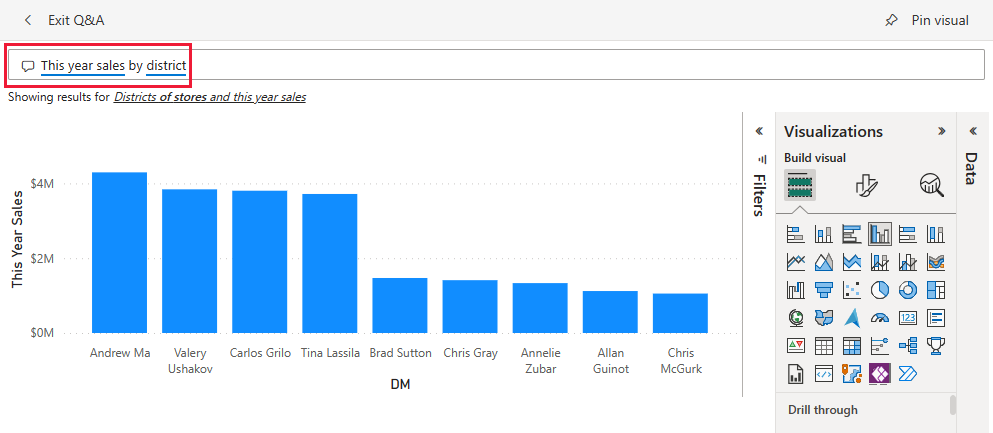
现在将问题更改为按邮政编码和连锁店划分的今年的销售额。 仪表板创建地图视觉对象以显示此数据。

假设你想在地图上看到各个邮政编码而非销售数据。 可以选择任何可视化效果。 此示例使用堆积条形图。

尝试更多问题,尝试不同的可视化效果,并查看获得的结果类型。
选择 “退出 Q&A ”以返回到仪表板。


注释
如果创建有用的视觉对象,则可以将其添加到此仪表板或新仪表板。 选择 “固定图像”,然后按照上一部分的步骤进行操作。
相关内容
此环境是一个安全的环境,因为你可以选择不保存更改。 但是,如果你确实保存了它们,则始终可以返回到 学习中心 以获取此示例的新副本。
我们希望本次导览展示了 Power BI 仪表板、Q&A 和报表如何提供有关示例数据的深入见解。 现在轮到你了。 连接到自己的数据。 借助 Power BI,可以连接到各种数据源。 若要了解详细信息,请参阅 Power BI 服务入门。