适用范围:Power BI Desktop  Power BI 服务
通过 Power BI 中的目标,你可以管理你的目标,并在单个窗格中根据关键业务目标跟踪它们。 在本文中,完成以下步骤:
- 创建第一个记分卡。
- 创建手动目标。
- 编辑目标。
- 与他人共享记分卡。
还可以将目标连接到 Power BI 中的现有报表视觉对象。 有关详细信息,请参阅 “创建连接的目标”。
先决条件
需要 Power BI Pro 许可证才能在标准工作区中创作和共享目标。 还需要:
步骤 1:创建记分卡
在浏览器中登录到 Power BI 服务 。
在导航窗格中选择“指标”,打开“指标”中心。

在指标中心,选择 “新建记分卡”。
会打开一个新的记分卡,你可以开始制定目标。
选择 无标题记分卡 旁边的编辑铅笔,并为新记分卡命名。
Power BI 会自动将记分卡保存到“我的工作区”,但可以将其移动到另一个工作区。 选择“文件”“移动记分卡”。

在 “移动记分卡 ”对话框中,选择任何可用的工作区,然后选择“ 继续”。 如果没有另一个工作区,则需要先创建一个工作区。 有关详细信息,请参阅 在 Power BI 中创建工作区。

在所选工作区中,Power BI 保存记分卡本身以及与包含所有指标数据的记分卡关联的 语义模型 。
步骤 2:创建目标
在记分卡中,选择“ 新建目标”。
为目标提供以下值:
领域 价值 目标名称 为目标提供名称。 该名称是目标的唯一必填字段。 可以将其他字段留空并返回以编辑它们。 Owners 为目标选择一个或多个所有者。 所有者可以是个人或通讯组。 当前值 在 Power BI 中添加手动值或连接到现有报表视觉对象。 编辑手动值时,还可以设置数字的格式。 有关详细信息,请参阅 “创建连接的目标”。 最终目标 在 Power BI 中添加手动值或连接到现有报表视觉对象。 编辑手动值时,还可以设置数字的格式。 有关详细信息,请参阅 “创建连接的目标”。 地位 从预设状态列表中选择, 或选择或设置规则 以创建状态规则。 开始日期 选择此目标的开始日期。 到期日期 选择此目标的截止日期。 
Power BI 自动以数字表示法表示值。 例如,2044 表示为 2 K 。
选择“保存”。
步骤 3 (可选):创建子目标
可以为目标定义一个或多个子目标。 与父目标一样,子目标可以连接或手动设置。 有关详细信息,请参阅 创建子目标。
步骤 4 (可选):更新目标跟踪周期
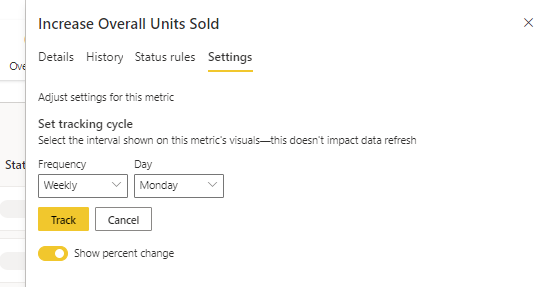
在记分卡中创建的所有新目标都有默认的每日跟踪周期,这意味着数据和进度是每天计算的。 然而,需要以不同的节奏跟踪许多目标和子目标。 在这些情况下,可以更改默认跟踪周期。 跟踪周期不会影响数据刷新。
打开记分卡。
将鼠标悬停在任何目标或子目标上,然后选择 “更多选项>查看详细信息”。

选择 “时间段 ”选项卡。
设置此目标的跟踪首选项,然后选择“ 保存”。
步骤 5(可选):共享记分卡
共享是向授予用户对 Power BI 服务中的记分卡的访问的最简单方法。 可以与组织内外的用户共享。
共享记分卡时,你与之共享的人员可查看该报表并与其交互。 如果他们在工作区中具有“管理员”、“成员”或“参与者”角色,则还可以对其进行编辑。 有权访问记分卡的用户会看到你在记分卡中看到的相同数据。 如果你允许,与之共享的同事还可以与其他同事共享。 组织外的人员也可以查看记分卡并与之交互,但不能共享记分卡。
若要共享,请选择记分卡操作栏中的“共享”按钮,然后按照体验中概述的步骤操作。 方法与共享仪表板相同。

在组织内部或外部共享记分卡时,收件人需要 Power BI Pro 许可证,除非内容位于 Power BI Premium 容量中。
相关内容
更多问题? 尝试参与 Power BI 社区。