Power BI 报表服务器是一个本地服务器,它提供用于显示和管理报表和管理关键绩效指标(KPI)的 Web 门户。 本文介绍如何安装 Power BI 报表服务器。
注释
从 SQL Server 2025(17.x) 预览版开始,本地 Reporting Services 正在 Power BI 报表服务器下合并。 有关详细信息,请参阅 Reporting Services 合并常见问题解答。
提示
在本地安装 Power BI 报表服务器的替代方法是 使用 Azure 市场的 Power BI 报表服务器企业映像创建 Windows Server 2019 虚拟机(VM)。
先决条件
安装 Power BI 报表服务器的硬件和软件要求中列出的要求
重要
可以在具有只读域控制器(RODC)的环境中安装 Power BI 报表服务器。 但 Power BI 报表服务器需要访问读写域控制器才能正常运行。 如果 Power BI 报表服务器仅有权访问 RODC,则尝试管理服务时可能会遇到错误。
Power BI 报表服务器产品密钥
如果想要使用产品密钥而不是安装免费版本,首先需要找到产品密钥。 有关说明,请参阅 如何查找报表服务器产品密钥。
重要
在多个服务器上为横向扩展方案安装 Power BI 报表服务器时,所有服务器都必须使用相同的 Power BI 报表服务器产品密钥。
下载 Power BI 报表服务器安装程序
若要下载 Power BI 报表服务器安装程序,请执行以下步骤:
使用 Power BI 报表服务器转到本地报告,然后选择“ 下载免费试用版”。 尽管在此步骤中选择免费试用版,但稍后可以选择输入产品密钥。
在打开的页面上,选择首选语言,然后选择“ 下载”。
选择 PowerBIReportServer.exe,然后选择“ 下载”。
安装报表服务器
安装 Power BI 报表服务器非常简单。 可以通过几个步骤安装文件。
无需 SQL Server 数据库引擎服务器进行安装。 但在安装后,您确实需要一个用于配置报表服务器的工具。
找到下载 PowerBIReportServer.exe 文件并打开安装程序。
选择“安装 Power BI 报表服务器” 。

选择要安装的版本。

如果选择“ 选择免费版本”,请选择 “评估 版”或“ 开发人员”,然后选择“ 下一步”。

如果选择 “输入产品密钥”,请输入从 Power BI 服务或 Microsoft 365 管理中心获取的产品密钥,然后选择“ 下一步”。 有关如何获取产品密钥的详细信息,请参阅本文前面的 Power BI 报表服务器产品密钥。
查看并接受许可条款,然后选择“ 下一步”。

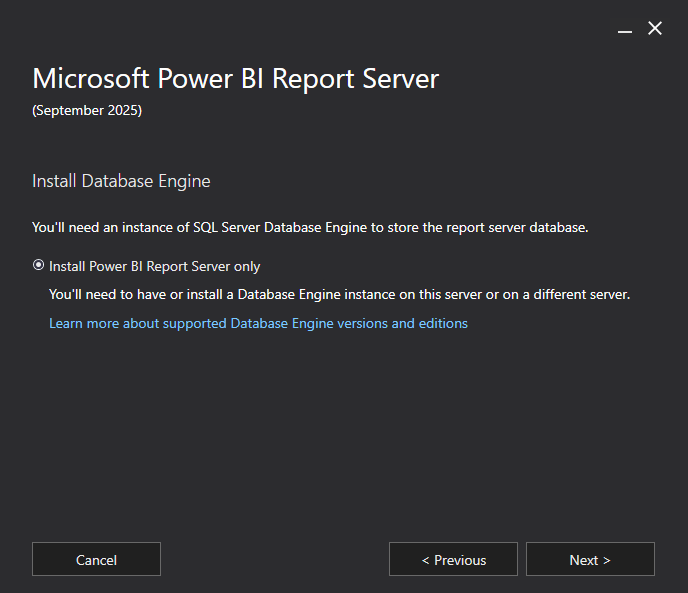
在 “安装数据库引擎 ”页上,选择 “下一步 ”以仅安装报表服务器。 需要一个可用于存储报表服务器数据库的数据库引擎。
输入报表服务器的安装位置,然后选择“ 安装”。

默认路径为 C:\Program Files\Microsoft Power BI 报表服务器。
成功设置后,选择“ 配置报表服务器 ”以打开报表服务器配置管理器。

配置报表服务器
在安装程序中选择“ 配置报表服务器 ”后,将打开报表服务器配置管理器。 有关详细信息,请参阅 什么是报表服务器配置管理器(本机模式)?。
若要完成报表服务器的初始配置,请 创建报表服务器数据库。 完成此步骤需要 SQL Server 数据库服务器。
在其他服务器上创建数据库
可以将一台计算机用于报表服务器,将另一台计算机用于数据库服务器。 如果这样做,请将报表服务器的服务帐户更改为数据库服务器识别的凭据。
默认情况下,报表服务器使用虚拟服务帐户。 如果尝试在不同的服务器上创建数据库,则可能在应用连接权限的步骤上收到以下错误:
System.Data.SqlClient.SqlException (0x80131904): Windows NT user or group '(null)' not found. Check the name again.
若要解决此错误,可以将服务帐户更改为 网络服务 或域帐户。 将服务帐户更改为 网络服务 在报表服务器的计算机帐户上下文中应用权限。

有关详细信息,请参阅配置报表服务器服务帐户(报表服务器配置管理器)。
Windows 服务
Windows 服务是在安装过程中创建的。 Windows Services Manager 将其列为 Power BI 报表服务器。 服务名称为 PowerBIReportServer.


默认 URL 预留
默认情况下,Power BI 报表服务器使用某些 URL 来提供对其报表服务器和 Web 门户的访问权限。 这些 URL 预留由前缀、主机名、端口和虚拟目录组成。
| 组成部分 | 说明 |
|---|---|
| 前缀 | 默认前缀为 HTTP。 如果以前安装了传输层安全性(TLS)证书,安装过程会尝试创建使用该前缀的 HTTPS URL 预留。 |
| 主机名 | 默认主机名是强通配符(+)。 它指定报表服务器接受针对解析为计算机的任何主机名从指定端口发出的任何 HTTP 请求,包括 https://<computer-name>/reportserver、https://localhost/reportserver 或 https://<IP-address>/reportserver. |
| 端口 | 默认端口为 80。 如果使用除端口 80 以外的任何端口,则必须在浏览器中打开 Web 门户时将其显式添加到 URL。 |
| 虚拟目录 | 默认情况下,Power BI 报表服务器创建两个虚拟目录: -对于报表服务器: reportserver。 -对于 Web 门户: 报表。 |
完整的字符串可能类似于以下 URL:
- 对于报表服务器:
https://+:80/reportserver - 对于网站门户:
https://+:80/reports
有关详细信息,请参阅配置报表服务器 URL(报表服务器配置管理器)和在本机模式报表服务器上配置 TLS 连接。
防火墙
如果要从远程计算机访问报表服务器,请确保配置任何防火墙规则(如果有防火墙)。
打开为报表服务器 URL 和 Web 门户 URL 配置的传输控制协议(TCP)端口。 默认情况下,这些规则在 TCP 端口 80 上进行配置。
其他配置
- 若要配置与 Power BI 服务的集成,以便可以将报表项固定到 Power BI 仪表板,请参阅 Power BI 报表服务器集成(Configuration Manager)。
- 若要为订阅处理配置电子邮件,请参阅 Reporting Services 本机模式下的电子邮件设置(报表服务器配置管理器) 和 Reporting Services 中的电子邮件传递。
- 若要将 Web 门户配置为允许用户在报表计算机上进行访问,以便查看和管理报表,请参阅配置防火墙以保护报表服务器访问和配置报表服务器以供远程管理。
- 有关在 SQL Server Management Studio 中设置报表服务器系统属性的详细信息,请参阅 “服务器属性高级”页 - Power BI 报表服务器和 Reporting Services。 除非另外指定,否则选项将应用于 Power BI 报表服务器和 SQL Server Reporting Services。