在本文中,你将通过几个简单的步骤为 Power BI 报表服务器创建分页报表。
在 Power BI 服务的报表生成器中查找有关创建分页报表的帮助? 请改为参阅 Power BI 报表生成器 。
顾名思义,分页报表可能会扩展到多个页面。 它们以固定格式布局,提供精确的自定义。 分页报表是 .rdl 文件。
可以在 Power BI 报表服务器 Web 门户中存储和管理分页报表,就像在 SQL Server Reporting Services (SSRS) Web 门户中一样。 在 SQL Server Data Tools (SSDT)的报表生成器或报表设计器中创建和编辑它们,然后将其发布到任一 Web 门户。 然后,组织中的报表阅读器可以在浏览器中或在移动设备上的 Power BI 移动应用中查看它们。

如果已在报表生成器或报表设计器中创建分页报表,则可以为 Power BI 报表服务器创建分页报表。 如果没有,下面是一些快速入门步骤。
步骤 1:启动报表生成器
你可能已安装报表生成器,以便为 SSRS 服务器创建报表。 可以使用同一版本或报表生成器为 Power BI 报表服务器创建报表。 如果尚未安装,该过程非常简单。
在 Power BI 报表服务器 Web 门户中,选择“ 新建>分页报表”。

如果尚未安装报表生成器,它将引导你完成安装过程。
安装后,报表生成器将打开“ 新建报表”或“数据集” 屏幕。

选择要创建的报表类型的向导:
- 表或矩阵
- 图表
- 地图
- 空白
让我们从图表向导开始。
“图表”向导将引导你完成在报表中创建基本图表的步骤。 在此处,你可以以几乎无限的方式自定义报表。
步骤 2:浏览图表向导
图表向导将指导你完成在报表中创建可视化效果的基本步骤。
分页报表可以连接到各种数据源,从 Microsoft SQL Server 和 Microsoft Azure SQL 数据库到 Oracle、Hyperion 等。 阅读 分页报表支持的数据源。
在图表向导的第一页中, 选择数据集,可以在服务器上创建数据集或选择共享数据集。 数据集 从外部数据源的查询中返回报表数据。
选择“浏览>”,选择服务器上的共享数据集>,点击“打开>”,然后点击“下一步”。

需要创建数据集? 请参阅 “创建共享数据集”或“嵌入数据集”。
选择图表类型 -- 在本例中,条形图。

通过将字段拖动到 “类别”、“ 序列”和“ 值 ”框来排列字段。

选择“下一步”>“完成”。
步骤 3:设计报表
现在,你正在报表设计视图中。 请注意,这些数据是占位符数据,而不是您的数据。

若要查看数据,请选择“ 运行”。

若要返回到“设计”视图,请选择“ 设计”。
可以修改刚刚创建的图表,更改布局、值、图例……几乎任何方面都可调整。
还可以添加各种其他可视化效果:仪表、表、矩阵、表、地图等。 可以为多个页面添加页眉和页脚。 请参阅 报表生成器教程 ,自行尝试这些教程。
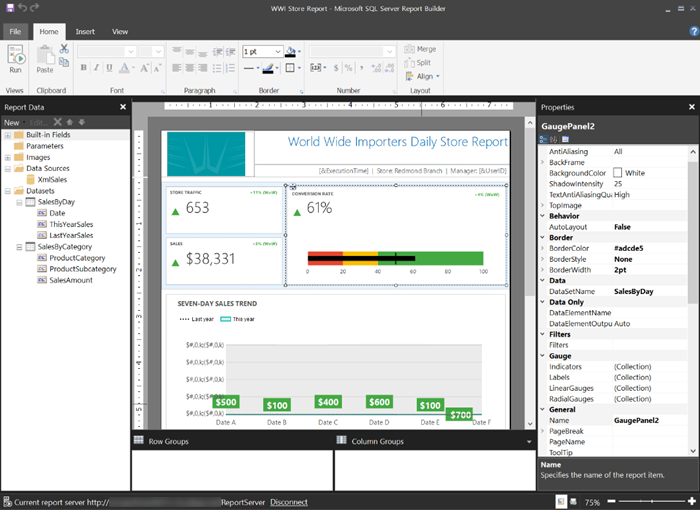
步骤 4:将报表保存到报表服务器
报表准备就绪后,将其保存到 Power BI 报表服务器。 可以在 报表服务器中启动 并上传它,也可以 从Microsoft报表生成器开始,然后保存它。
但是,不能在 Power BI 报表生成器中启动并保存它。 请改用 上载到报表服务器 选项。
上传到报表服务器
在报表服务器中,选择“ 上传”。

浏览到分页报表并选择“ 打开”。
从Microsoft报表生成器另存为
在Microsoft报表生成器的“ 文件 ”菜单上,选择“ 另存为”。
选择 “最近站点和服务器”,选择服务器,然后选择“ 保存”。

无论是上传还是保存它,现在都可以在浏览器中查看它。
相关内容
在报表生成器和 SQL Server Data Tools 的报表设计器中设计报表有很多很好的资源。 报表生成器教程是一个很好的起点。
更多问题? 尝试咨询 Power BI 社区