可以为 Power BI Desktop 报表创建变量。 变量提供了一种方法来可视化和量化键值,然后与报表中的这些值进行交互。 若要调整变量的值,可以使用切片器。
在 Power BI Desktop 中,使用参数来存储变量。 本文介绍如何使用包含参数的公式创建参数以及如何创建度量值。 然后,本文介绍如何创建一个随着切片器调整参数值而改变的视觉对象。
创建参数
若要在 Power BI Desktop 中创建参数,请转到 “建模 ”选项卡,然后选择“ 新建参数”。
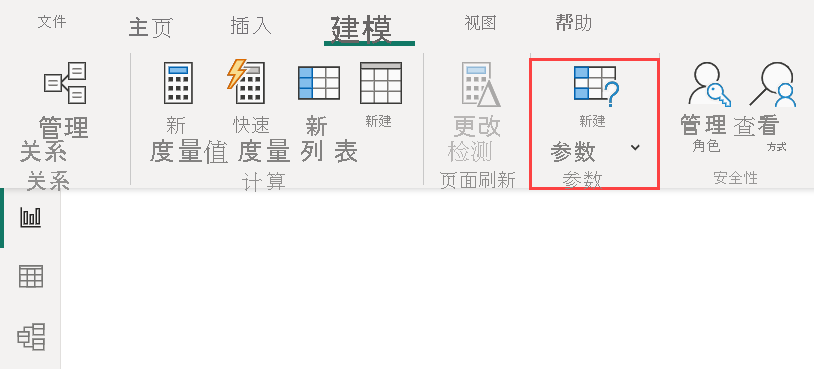
选择字段或数值范围。 本文中的示例使用 数字范围 作为参数的类型。 类似的过程适用于将 Fields 用作类型。
在 “参数 ”对话框中,执行以下作:
- 对于 “名称”,请输入 “折扣百分比”。
- 对于 数据类型,请选择 “十进制数”。
- 对于 “最小值”,请输入 0。
- 对于 最大值,请输入 0.50,表示 50%。
- 对于 增量,请输入 0.05,表示 5%。 增量决定参数在报表中与参数交互时调整的程度。

注意
对于十进制数字,在值前面加上零,如 0.50 而不是 .50 中所示。 否则,Power BI 无法验证该值,并且“ 创建 ”按钮不可用。
如果希望 Power BI 为参数创建切片器,请选择 “将切片器添加到此页面”。 选择“ 创建”后,切片器将添加到当前报表页。


创建参数时,还会自动创建度量值。 可以使用度量值可视化参数的当前值。

创建参数后,参数和度量值都将成为模型的一部分。 它们在整个报表中可用,因此可以在其他报表页上使用它们。 由于它们是模型的一部分,因此可以从报表页中删除切片器。 如果想要找回切片器,请转到 “字段” 列表。 选择参数,将它拖到画布上,然后将可视化对象更改为切片器。
使用数值范围参数
下一个示例演示如何使用参数与数据交互。 在此示例中,使用上一节中的参数。 具体而言,使用包含参数的公式创建新的度量值。 然后使用切片器调整该度量值。
新度量值表示总销售额。 它的值是通过应用 存储在“折扣百分比” 参数中的折扣率来计算的。
在 Power BI 中,可以创建报表使用者可用于可视化参数变量的复杂且有趣的度量值。 例如,可以创建销售人员可用于观察以下数据的报表:
- 如果他们达到特定的销售目标或百分比,他们的薪酬会有所调整
- 折扣对销售的影响
若要创建度量值,请转到“ 建模 ”选项卡,然后选择“ 新建度量值”。

在编辑栏中,输入以下公式:
Sales after Discount = SUM(Sales[SalesAmount]) - (SUM(Sales[SalesAmount]) * 'Discount percentage' [Discount percentage Value])此公式创建了一个名为折扣后销售额的度量值。
在 x 轴上使用 OrderDate 创建列视觉对象。 对于值,请使用 SalesAmount 和新度量值“ 折扣后的销售额”。

移动 “折扣百分比 ”参数的滑块。 “折扣后的销售额”列反映折扣的销售金额。
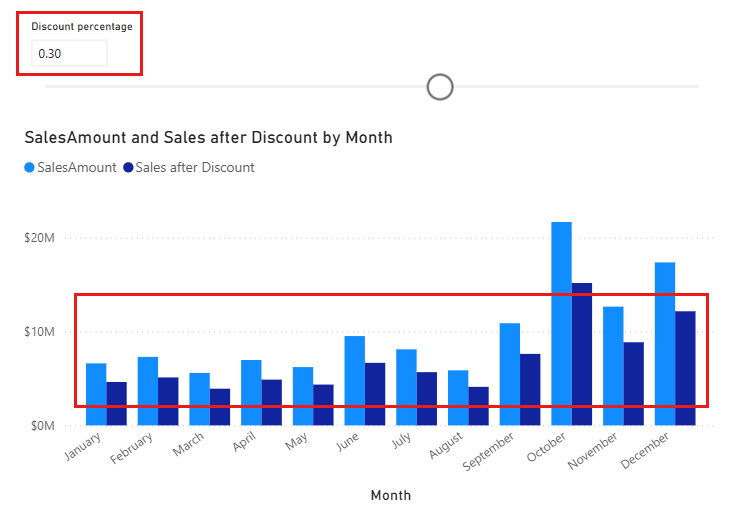

可以使用此过程为要使用的任何数据创建参数。 参数可用于各种情况。 参数为报表使用者提供了一种与报表中创建的方案交互的方法。
注意事项和限制
使用参数时,请记住以下注意事项和限制:
- 参数最多可以有 1,000 个唯一值。 如果参数具有超过 1,000 个唯一值,则参数值将得到均匀采样。
- 参数专为可视化图表中的度量值而设计。 如果在维度计算中使用参数,可能会错误地计算参数值。