适用范围:Power BI Desktop  Power BI 服务
可视化效果(也简称为“视觉对象”)会显示在数据中发现的见解。 Power BI 报表可能有一个包含一个视觉对象的单个页面,或者它可能包含充满视觉对象的页面。 在 Power BI 服务中,可以将视觉对象 从报表固定到仪表板。
有必要在报表设计者与报表使用者之间进行区分 。 如果你是生成或修改报表的人员,那么你就是设计者。 设计者有权编辑报表及其基础语义模型。 在 Power BI Desktop 中,可以在表视图中打开语义模型,并在报表视图中创建视觉对象。 在 Power BI 服务中,可使用报表编辑器在“编辑”视图中打开数据集或报表。 如果有人将某个报表或仪表板与你共享,那么你就是一个报表使用者。 你可以查看报表及其视觉对象并与之交互,但不能像 设计器 一样多进行更改。
Power BI 的“可视化效果”窗格中还有其他许多视觉对象类型,可供直接使用。
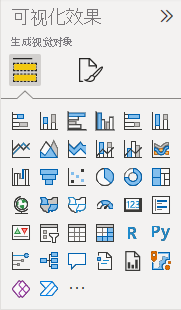
可以通过 Microsoft AppSource 社区网站获取更多 Power BI 视觉对象。 在 AppSource 中,可以浏览和下载 Microsoft 和社区提供的 Power BI 视觉对象。
如果你是初次接触 Power BI 或需要复习,请通过以下链接了解 Power BI 可视化效果的基础知识。 也可使用(本文左侧的)目录查找更多有用信息。
在 Power BI 中添加一个可视化效果
在报表页上创建可视化效果。 浏览 可用可视化效果和可用可视化教程的列表。
从文件或从 AppSource 上传可视化效果
可以添加自己创建的可视化效果,或在 Microsoft AppSource 社区网站中找到的可视化效果。 有创造性的点子? 深入了解我们的源代码,使用我们的开发工具创建新的可视化效果类型,并将它与社区共享。 若要了解有关开发 Power BI 视觉对象的详细信息,请访问 教程:开发 Power BI 圆卡视觉对象。

个性化可视化窗格
可以通过添加和删除 Power BI 视觉对象来个性化可视化效果窗格。 如果从“可视化效果”窗格中删除默认视觉对象,则可以将窗格还原为默认值并恢复所有默认视觉对象。
向“可视化效果”窗格添加视觉对象
如果发现自己在许多报表中使用同一视觉对象,则可以将视觉对象添加到“可视化效果”窗格。 添加视觉对象适用于 AppSource 视觉对象、组织视觉对象和文件视觉对象。 若要添加视觉对象,请右键单击该视觉对象。

视觉对象一经固定,就会向上移动到其他默认视觉对象的位置。 此视觉对象现绑定到你的已登录帐户,因此如果你已登录,则生成的任何新报表都会自动包含此视觉对象(作为一个选项)。 不再需要在每个报表中重复添加您经常使用的具体视觉对象。

从“可视化效果”窗格中删除视觉对象
如果定期停止使用视觉对象,可以右键单击它,并将其从“可视化效果”窗格中删除。 可以从“可视化效果”窗格中删除任何类型的视觉对象,包括默认、文件、组织和 AppSource 视觉对象。

还原“可视化效果”窗格
还原“可视化效果”窗格仅适用于默认视觉对象。 添加到“可视化效果”窗格的视觉对象不会受到影响,并且仍可在“可视化效果”窗格中使用。 如果要从“可视化效果”窗格中删除 AppSource 或文件视觉对象,则必须手动执行此作。
若要将“可视化效果”窗格还原为默认值,请选择“更多选项”,然后选择“还原默认视觉对象”。

更改可视化效果类型
请尝试更改可视化效果的类型以查看哪种类型最适合你的数据。 选择一个可视化效果以使其处于活动状态,然后从“可视化效果”窗格中选择另一可视化效果类型的图标。
如果之前已将此可视化效果固定到某个仪表板,则更改报表中的类型不会更改仪表板上的类型。 例如,将环形图固定到仪表板,然后将环形图更改为条形图。 现在,你在报表中有一个条形图,在仪表板上有一个环形图。 若要更新仪表板,请将数据重新固定为条形图。
固定可视化效果
在 Power BI 服务中,如果具有所需的可视化效果,可以将它作为磁贴固定到仪表板。 如果在固定之后在报表中更改正在使用的可视化效果,仪表板上的磁贴不会更改。 如果它是折线图,它仍保留折线图,即使将其更改为报表中的圆环图也是如此。
注意事项和限制
- 视觉对象可能会缓慢加载,具体取决于数据源和字段数(度量值或列)。 出于可读性和性能原因,建议将视觉对象限制为 10 到 20 个字段。
- 视觉对象的上限是 100 个字段(度量值或列)。 如果你的视觉对象加载失败,请减少字段数。