适用范围:Power BI Desktop  Power BI 服务
Power BI 中的矩阵视觉对象是一个强大的工具,用于显示和分析多个维度的数据。 与 Excel 中的数据透视表类似,矩阵视觉对象允许将数据组织成行和列,从而更容易理解复杂的数据集。 矩阵中的每个单元格代表一个特定的数据点,能够深入了解更详细的信息。 这种设计有助于全面查看数据,使用户能够识别各个维度的模式和趋势。
矩阵视觉对象的聚合数据和支持分层结构的能力使其成为深入数据分析和报告的重要工具。 矩阵视觉对象经常用于商业和金融领域,以分析绩效指标,例如按地区或产品类别划分的销售额。 此外,它们在营销方面也很有价值,可用于检查客户行为、营销活动效果和市场细分。
先决条件
- 在继续操作之前,请务必确保已安装最新版本的 Power BI Desktop。
- 出于本指南的目的,在 Power BI Desktop 的“全局选项”的“预览功能”部分下,未启用“对象上交互”功能。 在下面的指南中,我们将使用零售分析示例 PBIX 文件。 下载文件后,让我们开始吧:
- 启动 Power BI Desktop。
- 在左侧导航窗格中,选择“打开”,否则在窗口左上角选择“文件”>“打开”。
- 查找并选择零售分析示例 PBIX 文件的副本。 该文件将在报表视图中打开,供你开始使用。
- 选择窗口底部的 + 图标,向报表添加新页面。
注意
与 Power BI 同事共享报表时,你和这位同事都应具有独立的 Power BI Pro 许可证,或者将报表保存在高级容量中。
让我们创建矩阵视觉对象
开始之前,请查看本文开头的“先决条件”部分,并按照 Power BI Desktop 选项卡下的步骤进行操作。
在本快速而简单的三步指南中,让我们从 Power BI Desktop 中的“可视化效果”窗格开始创建矩阵视觉对象。
从 “可视化效果 ”窗格中,首先选择 “生成”视觉对象 图标。 然后选择 矩阵 视觉对象图标,并立即将视觉 占位符 添加到报表画布。

若要将数据添加到此示例中的视觉对象,请使用 “数据 ”窗格。 可以通过选择字段和度量,或将字段和度量拖到“可视化效果”窗格上的字段框,或将字段和度量直接拖到报表画布中的可视占位符来添加数据。 展开“销售”组,将 TotalSales 和 TotalSalesLY 添加到“值”字段框。 展开“项”子组,将“类别”添加到“列”字段框。 最后,展开“店铺”子组以将“区域”和“城市”添加到“行”字段框。

若要自定义矩阵视觉对象,请在“可视化效果”窗格中选择“设置视觉对象格式”图标,授予你访问所有可用设置的权限,使你可以根据特定要求定制矩阵视觉对象的外观和功能。


太棒了! 恭喜你成功使用 Power BI 创建了矩阵视觉对象。 接下来,请花些时间熟悉“矩阵视觉对象格式设置”中的综合列表和“相关内容”部分中的其他相关文章。
使用矩阵
展开和折叠行标题
使用提供的展开和折叠图标合并组或显示更多详细信息。

冻结行标题
默认情况下,行标题被冻结,这可以确保在水平滚动时它们保持可见。

若要取消冻结行标题,并在水平滚动时隐藏它们,请右键单击行 标题并选择“取消冻结行标题”。
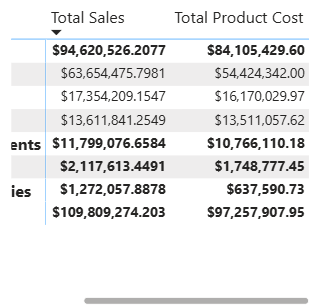
若要重新冻结行标题,请再次右键单击行标题,然后选择“ 冻结行标题”。
调整列宽
可以调整 Power BI 表和矩阵中的列宽,以提高可读性和呈现性。 可以手动调整列的大小或使用自动选项来优化数据在报表中的显示方式。
手动调整
有时,Power BI 会缩短报表或仪表板中的列标题。 若要显示完整的列名,可以通过两种方式调整列的大小:
通过拖动调整大小
移动到列标题右侧的空间,直到显示调整大小箭头。 箭头可见后,通过向左或向右移动调整大小控点来调整列宽。

使用菜单选项调整大小
选择要调整的列。 从可用选项中,选择 “加宽”列 或 “窄列 ”以将其宽度更改为 10px。
自动调整
Power BI 还可以自动调整列大小。
可以使用两个选项:
- 适合内容:如果视觉容器中有空间,列的宽度会自动调整,以完全显示数据。
- 增长以适应:自动扩展列以填充视觉对象容器,以便实现更平衡的布局。 启用 “增长以适应” 后,任何剩余的水平空间将均匀分布到每列。
注意
手动调整了大小的列不会被自动调整宽度选项更改。
手动调整宽度和 自动调整宽度 (适合内容)选项将每列的大小调整为其内容,但视觉对象容器中可能仍有一些未使用的空间:

“增长以适应”功能会自动扩展列,以填充视觉对象容器,以便实现更均衡的布局。 启用 “增长以适应” 后,任何剩余的水平空间均匀分布到每列:

若要启用 Grow 以适应:
- 选择表视觉对象。
- 打开 “格式 ”窗格。
- 展开 列标题,然后展开 “选项”。
- 将自动调整宽度设置为开。
- 在“调整大小行为”下拉列表中,选择“增长以适应”。

注意
手动调整过大小的列不会发生改变。