全渠道使企业能够通过实时聊天与客户即时联系和互动。 如果智能体无法解决他们的查询,或者他们需要超出站点编程功能的回复,站点智能体可以无缝过渡到实时智能体寻求帮助。
先决条件
- 在 Power Pages 设计工作室中将智能体添加到您的站点。
- 在创建站点的环境中安装 Dynamics 365 Customer Service 应用程序。
在 Copilot Studio 中配置智能体转接
使用 Power Pages 工作室添加的智能体不包括将呼叫转移到全渠道的说明。
要启用此功能,请在 Copilot Studio 中手动配置智能体。 您可以直接从 Power Pages 设计工作室访问 Copilot Studio。
转到设置工作区。
在 Copilot 下,选择添加智能体。
从智能体分析部分,选择查看智能体分析。


在 Copilot Studio 中手动配置智能体
在 Copilot Studio 中,从左侧菜单中选择主题。
选择系统选项卡,然后选择升级。
选择消息磁贴下方的 + 图标。
将鼠标悬停在主题管理上,然后选择转接对话。
在向智能体发消息文本输入字段中,输入您希望在转接呼叫时向最终用户显示的消息。 例如,
Call transferred from chatbot to human agent.
选择保存以应用您所做的更改。
在左侧菜单中,选择设置,然后选择客户互动中心。
选择全渠道,然后选择连接。
状态显示为已连接后,请选择关闭按钮。
在左侧菜单中,选择发布。
选择发布。
在客户服务管理中心完成聊天机器人设置
打开客户服务管理中心。
导航至引导式频道设置和 + 开始新频道。
要完成加入,请按照引导渠道设置中的步骤进行操作。
在设置过程中,选择聊天并链接在 Power Pages 设计工作室中创建的现有机器人。
复制聊天设置完成步骤中显示的脚本。
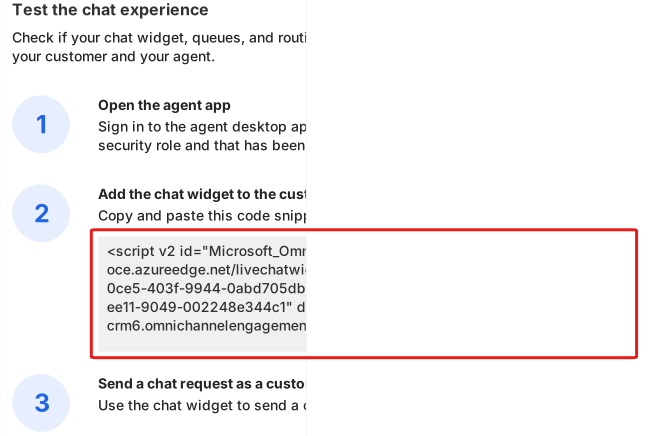
您需要此脚本来托管 Power Pages 站点上的人工小部件。
在 Power Pages 中启用全渠道人工小部件
打开所选网站的门户管理应用程序。
打开关联网站的标题 web 模板。
使用替代 liquid 标记添加您在完成聊天机器人设置时复制的人工小部件脚本。

保存模板。
在左侧菜单中,选择站点设置。
选择 + 新建。
创建 "SiteCopilot/EnableOmniChannelWidget" 站点设置并将值设置为
true。保存并预览站点。