管理员可以使用 Power Platform 管理中心中的支持体验来获取问题的自助解决方案。 如果无法通过自助解决该问题,您可以继续在同一支持 体验中,通过您的支持计划联系 Microsoft 支持代表。 如果需要将计划与帐户链接,可以在创建支持请求之前输入访问 ID 和密码。 在 “添加支持计划”中了解详细信息。
必备条件
安全角色
必须具有以下安全角色之一才能访问 Power Platform 管理中心中的 “支持请求 ”页。
- 账单管理员
- 公司管理员
- 合规性管理员
- CRM 组织管理员
- CRM 服务管理员
- 环境管理员(或 Dataverse 中的系统管理员)
- Exchange 管理员
- 帮助台管理员
- LCS 用户
- Microsoft Entra 角色管理员
- 合作伙伴委派管理员
- Power Apps 环境管理员
- Power Apps 完全管理员
- Power BI 管理员
- Power Platform 管理员
- 安全管理员
- 服务管理员
- SharePoint 管理员
- Teams 管理员
支持计划
在没有支持计划的情况下,可以在支持体验中访问自助资源。 但是,若要创建支持请求,必须有一个有效的支持计划。
- 订阅支持
- 专业直接支持
- 统一支持
备注
在以下情况下,可能无法创建支持请求:
- 统一或顶级支持合同存在问题。 请与您的事件经理或客户成功客户经理 (CSAM) 联系。
- 您的支持订阅已过期。 更新。
- 我们找不到您的支持计划。
- 如果您具有统一或顶级支持计划,请与您的事件经理或客户成功客户经理 (CSAM) 联系。
- 如果你有非统一/顶级支持计划,请验证该计划是否处于活动状态。 有关支持信息,请参见社区论坛。
请求支持
根据租户和情景,有两种体验。 大多数人会看到新的支持智能体,但有些人可能会看到较旧的体验。
虽然支持代理处于预览状态,但用户可以通过选择支持代理窗格右上角的省略号图标(...)在体验之间进行切换。 你可以切换回支持代理,方法是关闭窗格并选择“ 再次获取支持 ”,或者选择较旧体验窗格顶部的 “新建体验 ”切换。
使用支持代理请求支持(预览版)
重要
- 这是一项预览功能。
- 预览功能不适用于生产用途,并且可能具有受限功能。 这些功能受 补充使用条款的约束,在正式发布之前提供,以便客户能够提前访问并提供反馈。
支持代理是一个智能聊天助手,旨在引导您通过工作流来解决问题。 这是一项不断扩大和不断发展的服务,不断改进和测试。 但是,这并非纯粹是虚拟支持体验。 可以按照以下步骤查找自助解决方案、创建支持请求,并联系Microsoft代表。
打开支持代理。
- 登录到 Power Platform 管理中心。
- 在导航窗格中,选择“ 支持”,然后在“ 支持 ”窗格中,选择“ 支持请求”。
- 在 “支持请求 ”页上,选择“ 获取支持”。 将显示 “支持代理 ”窗格。 使用类似聊天的体验,完成此过程的以下步骤。
描述问题。
向代理描述问题。 提供尽可能多的详细信息,以帮助代理了解和分类问题。 所有信息都用于查找解决方案并创建支持请求。指示正在使用的产品。 如果预测的产品不正确,请选择 “否”,然后指定产品名称。
回答经纪人的面试问题。
代理使用 AI 来解释问题说明,并可能会提出澄清问题,以收集解决方案和支持请求的详细信息。 代理可能会请求 类别 和 子类别 来帮助将请求路由到相应的Microsoft支持代表。 你提供的所有信息都包含在支持请求的说明中。如果没有代理请求的详细信息,请回复“我没有这些信息”或“我不知道”,面试将继续或完成。
查看解决方案。
支持代理根据描述和面试回复的摘要提供解决方案。 代理会检查所选产品的服务运行状况警报、搜索已知问题、从文档和社区内容生成答案,并可能触发故障排除对话框。 查看内容,并按照提示完成解决方案。请务必注意,AI 生成的内容可能不正确。
如果需要,请升级问题。
如果内容无法解决或解决你的问题,并且你有一个支持计划,则可以继续创建支持请求。 如果可用且符合条件,请与Microsoft支持代表进行实时聊天。如果没有关联的计划,可以选择 “添加新支持合同 ”,以使用提供的合同 ID 和密码关联计划。 在 “添加支持计划”中了解详细信息。
如果提供客户满意度(CSAT)调查,我们鼓励你花时间回应你的体验和观点,以提高体验。 工程师每天都审查反馈。
使用旧体验请求支持
旧版支持体验是基于表单和机器学习的支持系统。 通过此体验,可以描述问题、查看任何自助解决方案,并根据需要创建支持请求,以便与Microsoft代表联系。
转到旧版体验。
- 登录到 Power Platform 管理中心。
- 在导航窗格中,选择“ 支持”,然后在“ 支持 ”窗格中,选择“ 支持请求”。
- 在 “支持请求 ”页上,选择“ 获取支持”。
- 如果显示 “支持代理 ”窗格,请选择窗格右上角的省略号图标(...)。 然后选择“ 切换到旧体验”。
- 确认要继续进入旧体验。 为了帮助我们改进,请考虑在切换过程中提供反馈。
- 将显示 “如何帮助?” 窗格。 完成此过程的以下步骤。
描述问题。
选择正在使用的产品。 然后提供任何请求的详细信息,例如环境,以帮助Microsoft故障排除。备注
如果不确定要选择的产品或问题是否跨越产品,请选择遇到问题的产品。 如果没有看到您的环境,请选择 “我的环境”未列出。
描述问题。 提供尽可能多的详细信息,以帮助Microsoft分类和查找解决方案。
选择箭头以提交问题说明。 表单可能要求 类型 和 子类型 ,以帮助将请求路由到相应的支持代表。 选择最适合的。 所有信息都用于查找解决方案并创建支持请求。
使用 Copilot。
提交问题和详细信息后,问题说明将传递到 Copilot 选项卡,该选项卡将搜索文档和社区内容中的服务运行状况警报、已知问题和生成答案。
如果初始答案无法解决问题,可以选择 “否 ”并询问后续问题或 “下一步 ”以继续。
查看解决方案。
如果 Copilot 聊天未提供解决问题的答案,则可能在此选项卡上显示更多内容。此处显示的内容通常是对对话框或文档搜索结果进行故障排除。 如果显示一个对话框,请导航到解决方案,查找和回答此问题,并帮助针对任何支持请求对此问题进行分类。 然后,可以选择 “下一步 ”继续创建支持请求。
创建支持请求。
如果自助服务内容无法解决问题,并且你有一个支持计划,则可以创建支持请求。
- 从可用的支持计划中进行选择,或 添加新计划。 可能会要求你提供 请求原因 ,因为只有高级计划才允许咨询支持请求。
- 填写支持请求表单、严重性并设置高级诊断同意。 某些产品的支持请求显示可选字段,你可以在其中为Microsoft代表提供有用的详细信息。
- 选择 “下一步 ”以继续访问 “联系人详细信息”。 填写首选项,然后选择 “提交 ”以创建案例。 可以在“支持”页上跟踪请求的状态。
添加支持计划
如果需要添加新的支持计划,必须输入 合同 ID/密码 信息。 请务必输入统一或顶级合同 ID。 合同 ID/密码默认为统一或顶级合同 ID。 如果您在统一/顶级门户中联机注册时更改了密码,应使用更新的密码,而不是合同 ID。
重要
如果您不知道您的访问或合同 ID,请联系服务管理员、事件管理经理或客户成功账号经理 (CSAM)。

自助内容类型
在支持代理工作流的解决方案阶段,可能会显示多种不同类型的内容。 在完成每个步骤时,这些资源旨在帮助你查明原因并查找问题的解决方案。 如果特定资源不适用,可以选择向前移动,或者,当疑难解答对话框提示时,选择最合适的答案来描述你的情况。
服务运行状况警报
服务运行状况警报会通知您关于影响产品或租户的中断。 警报的标题和预览显示在卡片中。 可以通过选择链接来查看详细信息。 可以在 Power Platform 管理中心的 “支持服务运行状况 ”页和Microsoft管理中心查看活动警报和最近解决的警报。 在 “查看服务运行状况”中了解详细信息。

已知问题
已知问题表示由产品工程团队标识的 bug 或产品问题。 提供了问题的详细信息和任何解决方法。 如果新问题似乎与已知问题相关,则支持工作流期间会显示详细信息。 可以通过选择链接来查看详细信息。 可以在 Power Platform 管理中心的“支持已知问题”页上搜索活动且已解决的已知问题。 在 “查看已知问题”中了解详细信息。

生成式回复
基于您的问题描述,结合Microsoft公共文档、内部创作的故障排除内容,并选取Power Platform和Dynamics 365社区论坛及博客,实时创建生成的回答。 生成式答案卡包含已理解的问题的重述、解决方案内容或解决方法步骤、可单击的引文链接和导航提示。
请务必注意,AI 生成的内容可能不正确。

Dialogs
故障排除对话框旨在当生成式答案未能解决问题时,引导您找到解决方案。 如果您的问题存在一定程度的歧义,通常会触发这些对话。 在许多情况下,需要在这些对话中导航来访问解决方案继续操作。 这些对话由产品团队创建,用于表示在以前的支持请求中看到的常见问题、问题和其他主题。 通过导航对话框,你可以找到答案和帮助Microsoft对问题进行分类,因此任何支持请求都路由到正确的Microsoft支持代表,并通知拥有的产品工程团队。

文档搜索结果
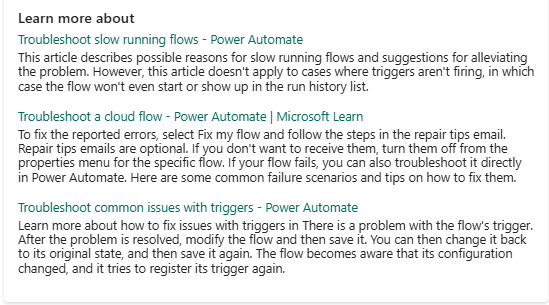
(仅限支持体验)显示的是基于您选择的产品和问题描述的Microsoft产品文档中前三个搜索结果。 选择一个链接以查看与问题相关的文章。
举报故障
根据您的租户设置,您也许能够直接访问报告中断功能。 如果已启用,获取支持按钮旁边的任何支持页上都会显示报告中断按钮。 如果未启用 报告中断 功能,您可以通过支持代理或体验工作流来创建高优先级支持请求,前提是您有有效的支持计划。
若要使用 报告中断 功能提出高优先级支持请求,请完成以下步骤。
- 登录到 Power Platform 管理中心。
- 在导航窗格中,选择“ 支持”,然后在“ 支持 ”窗格中,选择“ 支持请求”。
- 在 “支持请求 ”页上,选择“ 报告中断”。 将显示 “报告中断 ”窗格。 提交有关中断的信息。
模型驱动应用和支持环境
对于某些支持请求,系统会要求你请求支持环境。 当前,不能为出现问题时您正在使用什么产品?字段中的 Power Apps 或 Power Automate 产品选项创建支持环境。 要创建一个涉及 Power Platform 问题的支持环境的支持请求,请在该字段中选择 Microsoft Dataverse 产品。