注释
此连接器由 Autodesk 拥有和提供。
概要
| Item | Description |
|---|---|
| 发布状态 | 一般可用性 |
| Products | Power BI (语义模型) Power BI (数据流) Fabric(Dataflow Gen2) |
| 支持的身份验证类型 | Autodesk 帐户 |
| 功能参考文档 | — |
先决条件
若要使用“程序集视图”连接器,必须具有具有用户名和密码的 Autodesk 帐户,并且是 Assemble 中至少一个项目的成员。
你还需要至少一个与Assemble项目关联的视图。
支持的功能
- Import
从 Power Query Desktop 连接到汇编视图
连接到Assemble数据:
从“联机服务”类别下的“获取数据”体验中选择“汇编视图”,然后选择“连接”。
在 Assemble Views 中,输入您的网站 URL 以登录。 例如,使用
https://example.tryassemble.com。a。 (可选)选择要从中加载数据的日期。 将此条目留空会导致每次刷新时提取最新数据。

b. 输入 URL 后,选择“ 确定 ”继续。
选择 “登录 ”以登录到 Autodesk 帐户。

成功登录后,选择 Connect。
在 “导航器 ”对话框中,搜索并展开要加载的项目。 对于每个项目,模型和视图都有一个文件夹。
模型 (新增!) - 从模型的任何版本或所有版本中提取属性。
视图 - 提取以前保存的视图中的所有可见列。

从模型加载数据
展开 Models 文件夹。 选择要包含的每个模型。 必须为每个所选模型完成以下步骤中概述的设置。

选择要加载的版本:
- 仅活动版本:仅加载模型的活动版本。
- 所有版本:加载模型的所有版本。
- 除活动版本之外的所有版本:加载模型的所有以前版本,而无需加载活动版本(适用于高级工作流,当以前的版本数据只需加载一次且不包含在刷新中时)。
- 特定版本:加载所选模型的所有特定版本(版本名称和数字下拉列表中选择了特定版本)。
使用搜索筛选器或滚动选择要提取的属性。 默认情况下,结果中始终包含模型 ID、模型名称、版本 ID、版本名称和版本号。

注释
使用搜索栏时,请务必清除所选内容,并在选择“确定”之前选择所有属性,否则将覆盖以前的选择。
如果使用“特定版本”,请选择要在 “版本名称和编号(可选)” 下拉列表中加载的版本,然后选择 “应用”。 如果选择其他任何“加载模型数据”设置,则会忽略此下拉列表中的选择。
当数据预览显示后,可以选择转换数据以进入 Power Query 编辑器,或选择加载直接进入仪表板。
如果要一次性加载多个模型,请确保在按照前面的步骤设置每个模型后选择 “应用 ”。
从视图加载数据
展开 “视图” 文件夹。 选择要包含的视图。 此外,如果要在报表中包含图像,请选择 “你的项目”查看缩略图 。 选择 “转换数据 ”以继续运行 Power Query。
在 Power Query 中,出现一个名为行的列。 在列标题上,选择指向相反方向的双箭头按钮以展开行。
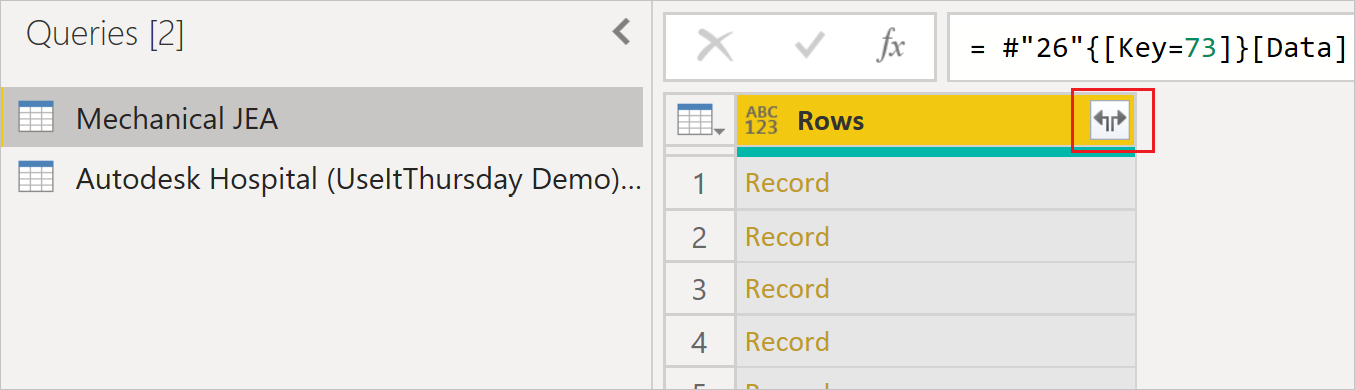
a。 取消选中 “使用原始列名称作为前缀 ”,并为所选的每个视图数据查询选择 “确定 ”。

b. 选择 “关闭并应用” 以加载数据集。
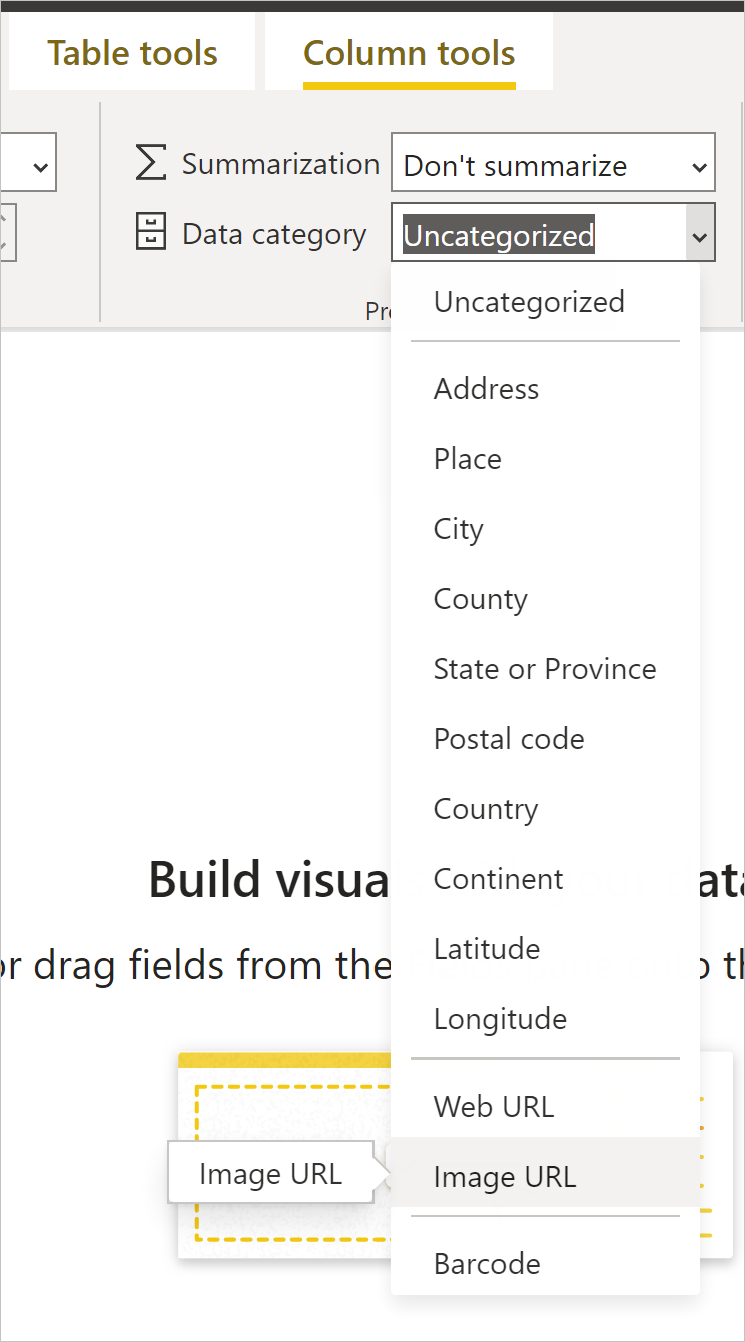
(可选)如果选择加载图像,则需要更新图像字段 的数据类别 。
a。 展开 [你的项目] 查看缩略图 表,然后选择 “图像 ”字段。 此选择将打开 “列工具 ”选项卡。
b. 打开 “数据”类别 下拉列表,然后选择“ 图像 URL”。 现在可以将“图像”字段拖放到报表视觉对象中。
已知问题和限制
超过 100,000 行的视图可能无法加载,具体取决于视图中包含的字段数。 为了避免这种限制,我们建议将大型视图分解为多个较小的视图,并在报表中追加查询,或在数据模型中创建关系。
由于 Power BI 中的行大小限制, 视图图像 功能目前仅支持缩略图大小的图像。
使用 模型 数据创建查询时,最多可以选择 200 个属性。