概要
| Item | Description |
|---|---|
| 发布状态 | 一般可用性 |
| 支持的产品 | Excel Power BI (语义模型) Power BI (数据流) Fabric(Dataflow Gen2) Power Apps(数据流) Excel Dynamics 365 Customer Insights Analysis Services |
| 支持的身份验证类型 | Windows (具有网关的 Power BI Desktop、Excel、Power Query Online) 数据库(Power BI Desktop、Excel) Microsoft帐户(全部) 基本(Power Query Online) 服务主体 |
| 函数参考文档 |
Sql.Database Sql.Databases |
注释
使用本地数据网关或虚拟网络(VNet)数据网关时,不支持服务主体身份验证类型。
注释
由于部署计划和主机特定的功能,某些功能可能存在于一个产品中,但不是其他功能。
先决条件
默认情况下,Power BI 为 Azure SQL 数据库安装 OLE DB 驱动程序。 但是,为了获得最佳性能,我们建议客户在使用 Azure SQL 数据库连接器之前安装 SQL Server Native Client 。 最新版本支持 SQL Server Native Client 11.0 和 SQL Server Native Client 10.0。
支持的功能
- Import
- DirectQuery(Power BI 语义模型)
- 高级选项
- 命令超时(分钟)
- 本机 SQL 语句
- 关系列
- 使用完整层次结构导航
- SQL Server 故障转移支持
从 Power Query Desktop 连接到 Azure SQL 数据库
若要从 Power Query Desktop 连接到 Azure SQL 数据库,请执行以下步骤:
在获取数据体验中选择 Azure SQL 数据库 。 Power Query Desktop 中的“获取数据”体验因应用而异。 有关 Power Query Desktop 从应用中获取数据体验的详细信息,请转到在何处获取数据。
在 SQL Server 数据库中,提供服务器和数据库的名称(可选)。

选择 “导入 ”或“ DirectQuery 数据连接”模式。
(可选)可以选择并输入将修改连接查询的高级选项,例如命令超时或本机查询(SQL 语句)。 请知悉:使用高级选项进行连接
选择“确定”。
如果这是你第一次连接到此数据库,请选择身份验证类型,输入凭据,然后选择应用身份验证设置的级别。 然后选择连接。

有关身份验证方法的详细信息,请参阅数据源的身份验证。
注释
如果未加密连接,系统会提示你输入以下消息。

选择 “确定 ”以使用未加密的连接连接到数据库,或按照 “启用与数据库引擎的加密连接 ”中的说明设置与 Azure SQL 数据库的加密连接。
在 导航器中,选择所需的数据库信息,然后选择“ 加载 ”以加载数据或 转换数据 以继续在 Power Query 编辑器中转换数据。

从 Power Query Online 连接到 Azure SQL 数据库
若要从 Power Query Online 连接到 Azure SQL 数据库,请执行以下步骤:
在获取数据体验中选择 Azure SQL 数据库 选项。 不同的应用可以通过不同的方式访问 Power Query Online 来获取数据体验。 要详细了解 Power Query Online 的如何从你的应用获取数据体验,请转到从何处获取数据。
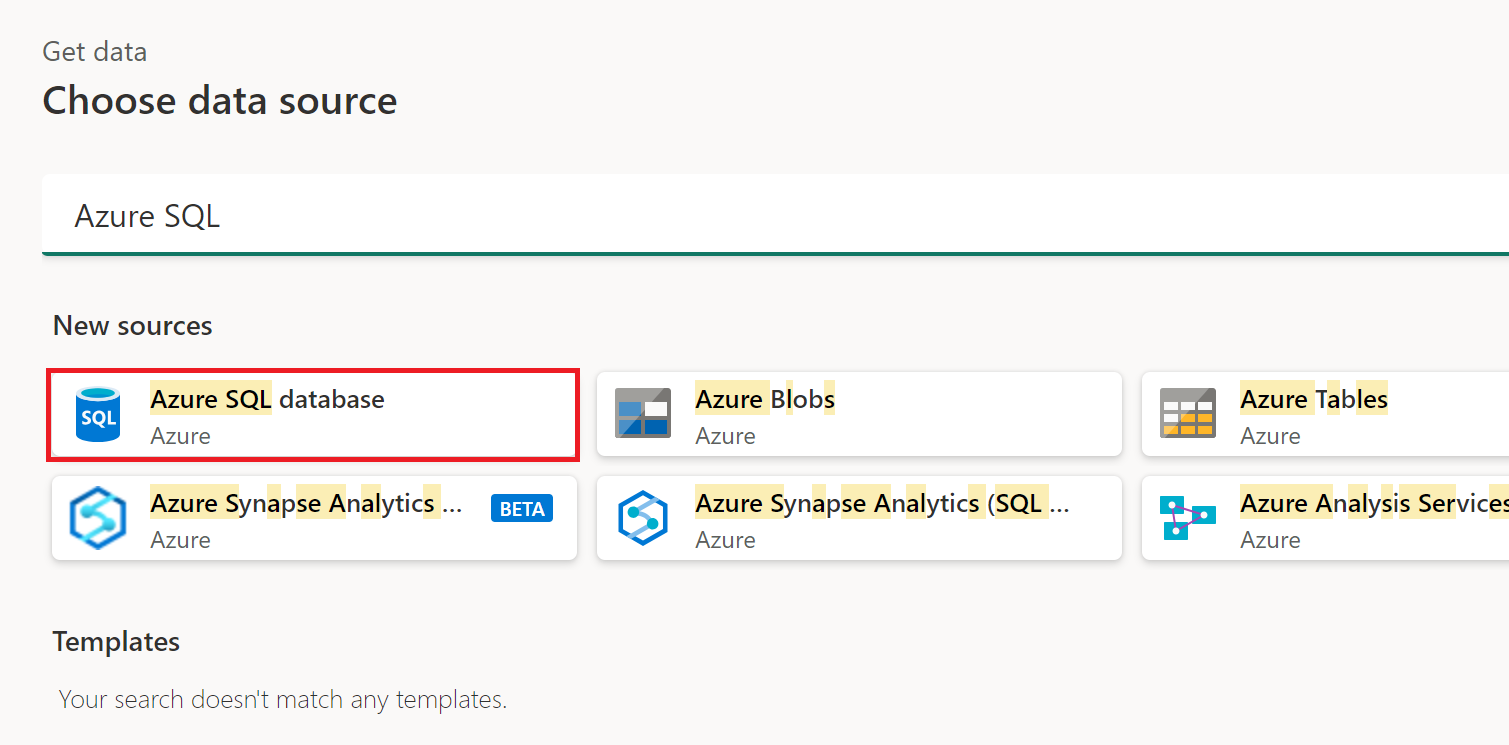
在 Azure SQL 数据库中,提供服务器和数据库的名称。

还可以选择并输入用于修改连接查询的高级选项,例如命令超时或本机查询(SQL 语句)。 详细信息:使用高级选项进行连接
如果这是第一次连接到此数据库,请选择身份验证类型并输入凭据。
如有必要,请选择本地数据网关的名称。
如果未加密连接,请清除 “使用加密连接 ”复选框。
选择“下一步”继续操作。
在 导航器中,选择所需的数据,然后选择“ 转换数据”。

使用高级选项进行连接
Power Query Desktop 和 Power Query Online 都提供一组高级选项,可以根据需要将其添加到查询中。

下表列出了可以在 Power Query Desktop 和 Power Query Online 中设置的所有高级选项。
| 高级选项 | Description |
|---|---|
| 命令超时(分钟) | 如果连接持续时间超过 10 分钟(默认超时),则可以输入另一个值(以分钟为单位),使连接保持打开时间更长。 此选项仅在 Power Query Desktop 中可用。 |
| SQL 语句 | 详情请参阅 使用本机数据库查询从数据库导入数据。 |
| 包含关系列 | 如果选中,则包含可能与其他表格有关系的列。 如果清除此框,则看不到这些列。 |
| 使用完整层次结构导航 | 如果选中,导航器会显示你连接到的数据库中表的完整层次结构。 如果清空,导航器仅显示那些列和行中包含数据的表格。 |
| 启用 SQL Server 故障转移支持 | 如果选中,当 Azure SQL 故障转移组中 的某个节点不可用时,Power Query 在发生故障转移时会从该节点移动到另一个节点。 如果清除,则不会发生故障转移。 |
选择所需的高级选项后,请在 Power Query Desktop 或 Power Query Online 的下一步中选择“确定”以连接到 Azure SQL 数据库。
Troubleshooting
Always Encrypted 列
Power Query 不支持“Always Encrypted”列。