概要
| 条目 | DESCRIPTION |
|---|---|
| 发布状态 | 一般可用性 |
| 产品 | Excel Power BI (语义模型) Power BI (数据流) Fabric(Dataflow Gen2) Power Apps(数据流) Dynamics 365 Customer Insights Analysis Services |
| 支持的身份验证类型 | 匿名 基本 (仅限 Web) 组织帐户 Web API (仅限 Web) Windows操作系统 |
| 功能参考文档 | Json.Document |
注释
由于部署计划和主机特定的功能,某些功能可能存在于一个产品中,但不是其他功能。
支持的功能
- 进口
从 Power Query Desktop 加载本地 JSON 文件
加载本地 JSON 文件:
在“获取数据”选择中选择 JSON 选项。 此选择将启动本地文件浏览器,可在其中选择 JSON 文件。

选择“打开”以打开该文件。
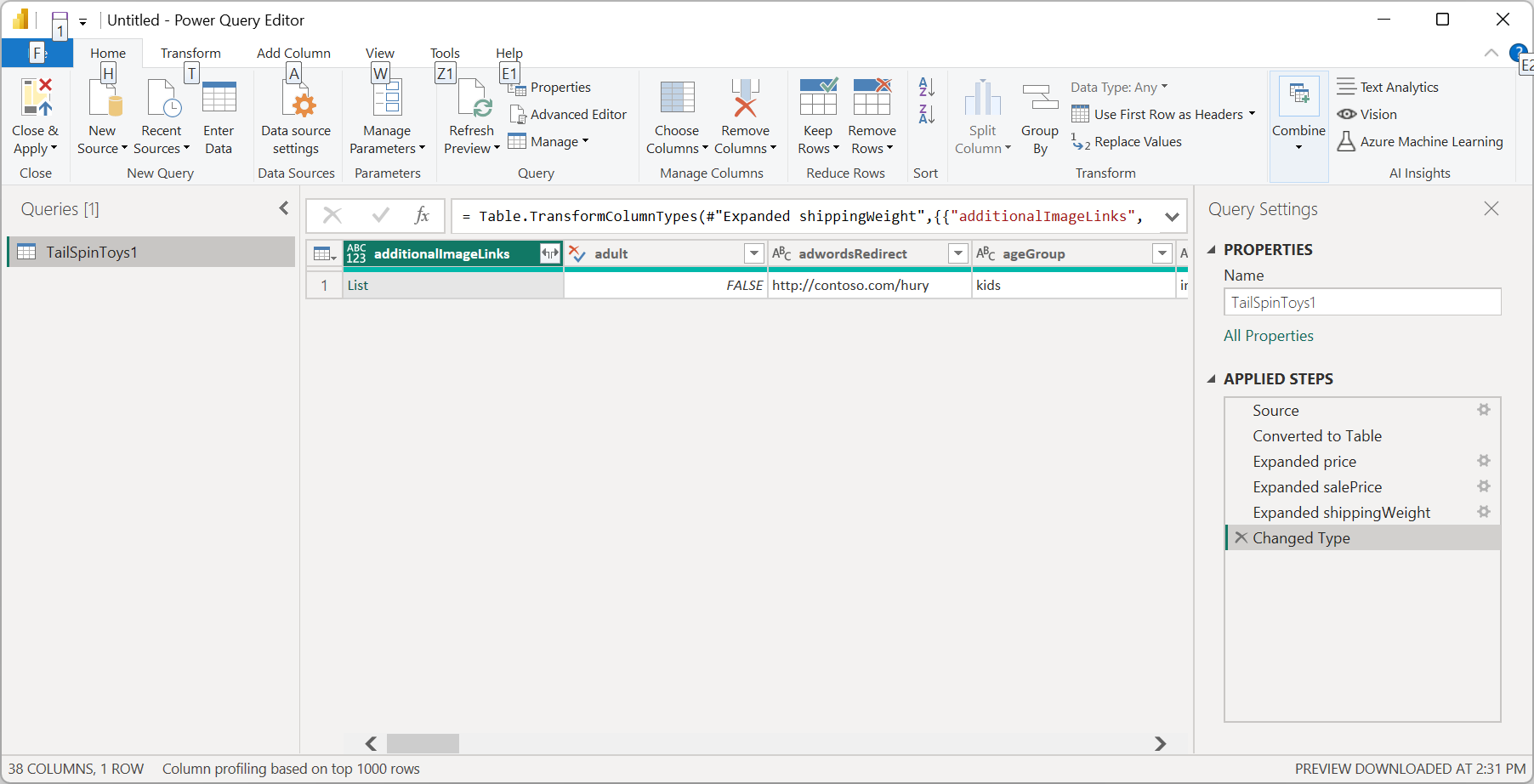
加载 JSON 文件会自动启动 Power Query 编辑器。 Power Query 使用自动表检测将 JSON 数据无缝平展到表中。 然后,在编辑器中,可以根据需要继续转换数据,也可以直接关闭并应用数据。 详细信息:自动从json文件检测表格
从 Power Query Online 加载本地 JSON 文件
加载本地 JSON 文件:
在 “数据源 ”页中,选择 JSON。
输入本地 JSON 文件的路径。

从 数据网关选择本地数据网关。
如果需要身份验证,请输入凭据。
选择“下一步”。

加载 JSON 文件会自动启动 Power Query 编辑器。 Power Query 使用自动表检测将 JSON 数据无缝平展到表中。 然后,在编辑器中,可以根据需要继续转换数据,也可以仅保存并关闭以加载数据。 详细信息:自动从json文件检测表格

从网页加载
若要从 Web 加载 JSON 文件,请选择 Web 连接器,输入文件的 Web 地址,并按照任何凭据提示进行作。
从 JSON 文件自动检测表
从 JSON 文件(或 Web API)导入数据对于最终用户来说可能很困难。 下面是包含多个嵌套数据的 JSON 文件示例。

通过添加自动表检测功能,使用 Power Query 中的 JSON 连接器会自动应用转换步骤,将 JSON 数据平展到表中。 以前,用户必须手动展开记录和列表。

故障排除
如果看到以下消息,可能是因为文件无效。 例如,它不是真正的 JSON 文件,或者格式不正确,或者你可能正在尝试加载 JSON Lines 文件。
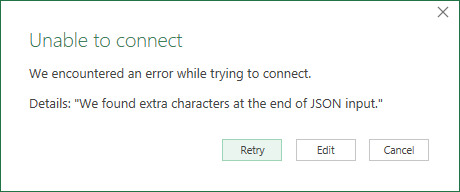
如果尝试加载 JSON Lines 文件,以下示例 M 代码会自动将所有 JSON Lines 输入转换为单个平展表:
let
    // Read the file into a list of lines
    Source = Table.FromColumns({Lines.FromBinary(File.Contents("C:\json-lines-example.json"), null, null)}),
    // Transform each line using Json.Document
    #"Transformed Column" = Table.TransformColumns(Source, {"Column1", Json.Document})
in
    #"Transformed Column"
然后,需要使用Expand操作将行组合在一起。