注释
此连接器由 MongoDB 拥有和提供。
概要
| Item | Description |
|---|---|
| 发布状态 | 一般可用性 |
| Products | Power BI (语义模型) Power BI (数据流) Fabric(Dataflow Gen2) |
| 支持的身份验证类型 | 数据库(用户名/密码) X.509 证书 OAuth (OIDC) AWS 标识和访问管理 |
注释
使用用户名/密码以外的身份验证机制(例如 X.509 证书、OAuth(OIDC 或 AWS IAM)时,可以在连接对话中将用户名和密码字段留空。 通过所选的身份验证方法处理相应的凭据。
先决条件
若要使用 MongoDB Atlas SQL 连接器,必须设置 Atlas 联合数据库 。
获取联合数据库实例的连接信息
- 访问您的联合型数据库实例。 在 Atlas 中,从左侧导航面板中选择 “数据联合 ”。
- 选择 “连接” 以打开联合数据库实例连接模式。
- 选择使用 Atlas SQL 接口连接。
- 选择 Power BI 连接器。
- 复制联合数据库名称和 MongoDB URI。 稍后步骤中你需要用到它们。
注释
如果部分或所有数据来自 Atlas 群集,则必须使用该群集的 MongoDB 版本 5.0 或更高版本才能利用 Atlas SQL。
要使用MongoDB Atlas SQL 连接器,需要MongoDB Atlas SQL ODBC 驱动程序。
支持的功能
- Import
- DirectQuery(Power BI 语义模型)
使用 Power Query Desktop 中的 Atlas SQL 接口连接到 MongoDB Atlas 联合数据库
若要使用 Atlas SQL 接口进行连接,请执行以下作:
在 Power BI Desktop 的“主页”功能区中,选择“获取数据”。
从左侧的类别中选择 “数据库 ”,选择 “MongoDB Atlas SQL”,然后选择“ 连接”。

如果首次连接到 MongoDB Atlas SQL 连接器,则会显示第三方通知。 如果不希望再次显示此消息 ,请选择“不要再次使用此连接器警告我 ”。
选择继续。
在显示的 MongoDB Atlas SQL 窗口中,填写以下值:
MongoDB URI。 必需
使用 先决条件中获取的 MongoDB URI。 请确保它不包含用户名和密码。 包含用户名和密码的 URI 被拒绝。
联邦数据库名称。 必需
使用 先决条件中获取的联合数据库的名称。
SQL 查询。 可选
若要立即执行,请输入本机 Atlas SQL 查询。 如果 数据库 与以前使用的数据库相同,则可以从查询中省略它。
SELECT * FROM orders为所需的数据连接模式选择“导入”或“DirectQuery”。
选择“确定”。

输入 Atlas MongoDB 数据库访问用户名和密码,然后选择 “连接”。

注释
为特定的 Atlas 联合数据库输入用户名和密码后,Power BI Desktop 在后续连接尝试中使用这些相同的凭据。 可以通过转到“文件>选项”和“设置>”来修改这些凭据。
在导航器中,选择要在 Power BI Desktop 中导入和使用的一个或多个元素。 然后选择 “加载 ”以加载 Power BI Desktop 中的表,或 “转换数据 ”以打开 Power Query 编辑器,可在其中筛选和优化要使用的数据集,然后将优化后的数据集加载到 Power BI Desktop 中。
从 Power Query Online 使用 Atlas SQL 接口连接到 MongoDB Atlas 联合数据库
若要使用 Atlas SQL 接口进行连接,请执行以下作:
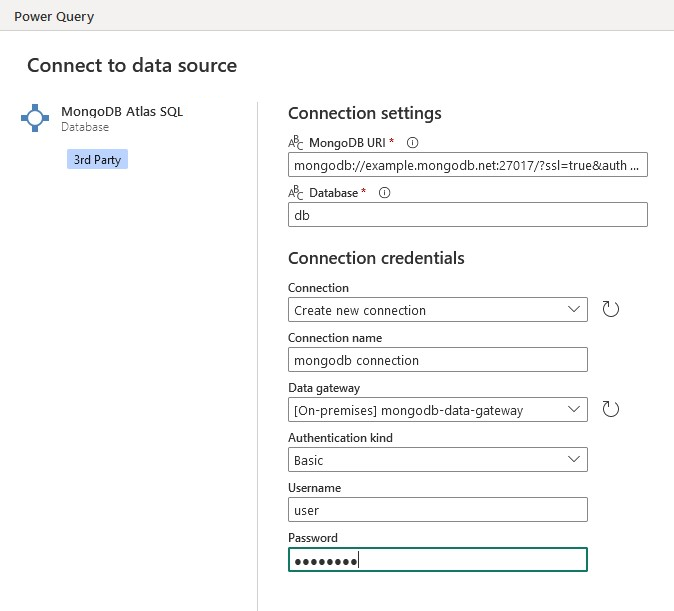
从 Power Query - 选择数据源 页面中选择 MongoDB Atlas SQL。
在 “连接设置” 页上,填写以下值:
MongoDB URI。 必需。
使用 先决条件中获取的 MongoDB URI。 请确保它不包含用户名和密码。 包含用户名和密码的 URI 被拒绝。
联邦数据库名称。 必需
使用 先决条件中获取的联合数据库的名称。
输入 连接名称。
选择 数据网关。
输入 Atlas MongoDB 数据库访问用户名和密码,然后选择“ 下一步”。
在 导航器 屏幕中,选择所需的数据,然后选择“ 转换数据”。 此选择将打开 Power Query 编辑器,以便筛选和优化要使用的数据集。

Troubleshooting
如果无法成功建立连接,将显示通用错误消息 The driver returned invalid (or failed to return) SQL_DRIVER_ODBC_VER: 03.80 。 首先检查你的身份验证信息,并确保在访问你的联合数据库时没有网络问题。
相关内容
可能还会发现以下信息很有用: