注释
截至 2020 年 6 月,SAP Business Warehouse (BW) 消息服务器连接器现已获得 SAP BW/4HANA 认证。
概要
| Item | Description |
|---|---|
| 发布状态 | 一般可用性 |
| Products | Power BI (语义模型) Power BI (数据流) Fabric(Dataflow Gen2) Power Apps(数据流) |
| 支持的身份验证类型 | Windows (桌面版) 数据库(桌面) 基本(在线) |
| 功能参考文档 |
SapBusinessWarehouse.Cubes Sapbusinesswarehouseexecutionmode.DataStream SapBusinessWarehouseExecutionMode.BasXml SapBusinessWarehouseExecutionMode.BasXmlGzip |
注释
由于部署计划和主机特定的功能,某些功能可能存在于一个产品中,但不是其他功能。
先决条件
重要
SAP BW 消息服务器连接器版本 1.0 已弃用。 新连接将使用 SAP BW 消息服务器连接器的 2.0 版本。 将来将从连接器中删除对版本 1.0 的所有支持。
需要一个 SAP 帐户才能登录到网站并下载驱动程序。 如果不确定,请联系组织中的 SAP 管理员。
若要在 Power BI Desktop 或 Power Query Online 中使用 SAP BW 消息服务器连接器,必须安装 SAP .NET 连接器 3.0 或 3.1。 访问下载需要有效的 S 用户。 请联系 SAP Basis 团队获取 SAP .NET 连接器 3.0 或 3.1。 可以从 SAP 下载 SAP .NET 连接器 3.0 或 3.1 。 连接器采用 32 位和 64 位版本。 选择与 Power BI Desktop 安装匹配的版本。 对于 Power Query Online,请选择 64 位版本。
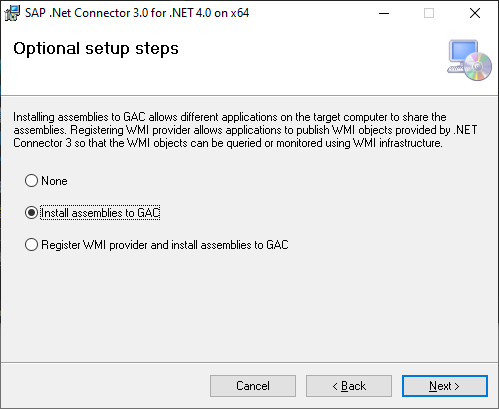
安装时,在 可选安装步骤中,请确保选择“ 将程序集安装到 GAC”。
注释
截至 2023 年底,SAP BW 应用程序服务器连接器包含对 SAP .NET 连接器 3.1 的支持。
支持的功能
- Import
- 直接查询 (Power BI 语义模型)
- 高级
- 语言代码
- 执行模式
- 批次大小
- MDX 语句
- 启用特征结构
从 Power Query Desktop 连接到 SAP BW 消息服务器
连接到 SAP BW 消息服务器:
在 Power BI Desktop 的 “开始 ”选项卡中,选择“ 获取数据 > SAP Business Warehouse 消息服务器”。
输入要连接到的 SAP BW 消息服务器的服务器、系统编号、客户端 ID 和登录组。 此示例用作
SAPBWTestServer服务器名称、系统编号100、客户端 ID837和登录组PURCHASING。注释
还可以使用路由字符串连接到数据。 详细信息: 使用路由器字符串进行连接
此示例的其余部分介绍如何将数据导入 Power Query Desktop,这是 数据连接模式的默认设置。 如果要使用 DirectQuery 加载数据,请参阅 在 Power BI 中使用 DirectQuery 连接到 SAP Business Warehouse。
如果要使用此连接器的任何高级选项来微调查询,请转到 “使用高级选项”。
填写完相关信息后,选择“ 确定”。

首次访问数据库时,SAP BW 消息服务器需要数据库用户凭据。 Power Query Desktop 为 SAP BW 连接提供两种身份验证模式:用户名/密码身份验证(数据库)和 Windows 身份验证(单一登录)。 目前不支持 SAML 身份验证。 选择 Windows 或 数据库。 如果选择 “数据库 身份验证”,请输入用户名和密码。 如果选择 Windows 身份验证,请转到 Windows 身份验证和单一登录 ,了解有关 Windows 身份验证要求的详细信息。

然后选择连接。
有关身份验证的详细信息,请转到 使用数据源进行身份验证。
从 “导航器 ”对话框中,选择要使用的项。 从服务器中选择一个或多个项时, 导航器 对话框将创建输出表的预览。 有关在 Power Query 中导航 SAP BW 消息服务器查询对象的详细信息,请转到 导航查询对象。

在 “导航器 ”对话框中,可以通过选择“ 转换数据”来转换 Power Query 编辑器中的数据,也可以通过选择“ 加载”来加载数据。

从 Power Query Online 连接到 SAP BW 消息服务器
若要从 Power Query Online 连接到 SAP BW 消息服务器,请执行以下作:
从 “数据源 ”页中,选择 “SAP BW 消息服务器”。
输入要连接到的 SAP BW 消息服务器的服务器、系统编号、客户端 ID 和徽标组。 此示例用作
SAPBWTestServer服务器名称、系统编号100、客户端 ID837和登录组PURCHASING。选择要用于连接到数据的 本地数据网关 。
将 身份验证类型 设置为 “基本”。 输入用户名和密码。

还可以从一组 高级选项 中进行选择,以微调查询。
选择 “下一步 ”进行连接。
从 “导航器 ”对话框中,选择要使用的项。 从服务器中选择一个或多个项时, 导航器 对话框将创建输出表的预览。 有关在 Power Query 中导航 SAP BW 消息服务器查询对象的详细信息,请转到 导航查询对象。
在 “导航器 ”对话框中,可以通过选择“转换数据”在 Power Query 编辑器中 转换数据。

使用路由器字符串进行连接
SAP 路由器是一个 SAP 程序,充当 SAP 系统之间或 SAP 系统和外部网络之间的网络连接中的中间工作站(代理)。 SAP 路由器控制对网络的访问,因此是对现有防火墙系统(端口筛选器)的有用增强功能。 从图上看,防火墙在网络周围形成了一个无法理解的“墙”。 但是,由于某些连接需要穿透此墙,因此必须在防火墙中建立一个“门”。 SAP 路由器假定控制此门。 简言之,SAP 路由器提供了控制对 SAP 系统的访问的方法。
Power Query 中的路由器字符串
若要通过 SAP 路由器与 SAP BW 系统建立连接,可以使用路由器字符串代替 Power Query 连接设置中的服务器名称。
用于路由器字符串的语法为:
<SAP router 1><SAP router 2>.....<SAP router n><destination : message server>
Where:
<SAP router>=/H/<sap router host name>/S/<sap router port><destination> = /M/<message server host name>/S/<message server port or service name>/G/<logon group>
注释
/S/<port> 如果端口是默认端口(3299),则可以省略该端口。
下表包含某些路由器字符串的示例。
| 目的地 | Example | 路由器字符串 |
|---|---|---|
| 消息服务器 | 具有消息服务器端口的 SAP 路由器 | /H/saprouter-maq/S/3299/M/bwmpms.mycompany.com/S/3214 |
| 消息服务器 | 具有登录组的 SAP 路由器 | /H/saprouter-maq/S/3299/M/bwmpms.mycompany.com/S/3214/G/space |
注意事项
路由器字符串可以包含密码,前缀为或
/P//W/. Power Query 路由器字符串不支持密码,因为这可能会不安全。 使用密码将导致错误。路由器字符串还允许使用带有
/R/前缀的符号 SAP 系统名称。 Power Query 不支持这种类型的字符串。在 Power Query 中,可以使用“路由器字符串”语法指定自定义端口,因此允许使用单个工作站的路由器字符串。 然后,可以将路由器字符串标识为以任一
/H/或/M/.. 任何其他输入都假定为服务器名称/IP 地址。为了让您可以在其他工具中使用相同的路由器字符串,支持在路由器字符串中使用
/G/选项。 提供时,它应与“登录组”参数中指定的值匹配。如果指定了消息服务器端口,消息将会被发送。 在这些情况下,
SystemId从连接字符串中被省略,因为它不再需要。 但是,仍必须提供一个SystemId的值,即使这个值不用于建立连接。