如果要从 Power Query Online 连接到 SAP HANA 数据库,则可能需要设置各种属性值才能连接。 这些属性可以是 SSL 加密提供程序、SSL 密钥存储和 SSL 信任存储。 可能还需要加密连接。 在这种情况下,可以使用随 Windows 一起提供的 ODBC 数据源管理员应用程序来设置这些属性。
在 Power BI Desktop 和 Excel 中,首次使用 Power Query SAP HANA 数据库连接器登录时,可以设置这些属性。 默认情况下,身份验证对话框中的“ 验证服务器证书 ”选择处于启用状态。 然后,可以在 SSL 加密提供程序、 SSL 密钥存储和SSL 信任存储 属性中在此对话框中输入值。 但是,Power BI Desktop 和 Excel 的身份验证对话框中的所有验证服务器证书选择都是可选的。 如果要使用 ODBC 数据源管理员在驱动程序级别设置它们,则它们是可选的。

注释
必须先安装正确的 SAP HANA ODBC 驱动程序(32 位或 64 位),然后才能在 ODBC 数据源管理员中设置这些属性。
如果要使用 ODBC 数据源管理员在 Power BI 或 Excel 中设置 SSL 加密提供程序、SSL 密钥存储和 SSL 信任存储,请在显示身份验证对话框时清除 “验证服务器证书 ”复选框。
若要使用 ODBC 数据源管理员设置验证服务器证书选择:
在 Windows“开始”菜单中,选择 “Windows 管理工具>ODBC 数据源”。 如果使用的是 32 位版本的 Power BI Desktop 或 Excel,请打开 ODBC 数据源(32 位),否则打开 ODBC 数据源(64 位)。

在“ 用户 DSN ”选项卡中,选择“ 添加”。
在“ 新建数据源 ”对话框中,选择 HDBODBC 驱动程序,然后选择“ 完成”。

在 “SAP HANA 的 ODBC 配置 ”对话框中,输入 数据源名称。 然后输入服务器和数据库信息,然后选择“ 验证 TLS/SSL 证书”。
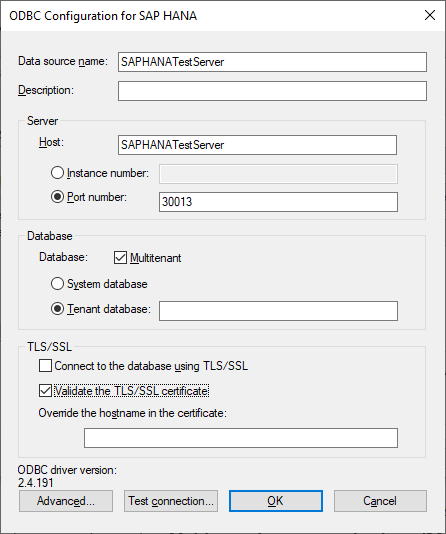
选择“ 高级 ”按钮。
在 “高级 ODBC 连接属性设置 ”对话框中,选择“ 添加 ”按钮。

在“添加/修改连接属性”对话框中,在“属性”文本框中输入 sslCryptoProvider。
在“值”文本框中,输入将使用的加密提供程序的名称:sapcrypto、commoncrypto、openssl 或 mscrypto。

选择“确定”。
如有必要,还可以添加可选的 sslKeyStore 和 sslTrustStore 属性和值。 如果必须加密连接,请将 ENCRYPT 添加为属性,将 TRUE 添加为值。
在“ 高级 ODBC 连接属性设置 ”对话框中,选择“ 确定”。
若要测试已设置的连接,请在“适用于 SAP HANA 的 ODBC 配置”对话框中选择“测试连接”。
测试连接成功完成后,选择“ 确定”。
有关 SAP HANA 连接属性的详细信息,请参阅 Server-Side 用于外部通信的 TLS/SSL 配置属性(JDBC/ODBC)。
注释
如果在 Power BI Desktop 或 Excel 的“SAP HANA 身份验证”对话框中选择“验证服务器证书”,则在身份验证对话框中输入的任何值,例如 SSL 加密提供程序、SSL 密钥存储 和 SSL 信任存储,将替代您通过 ODBC 数据源管理员所设置的任何配置。