注释
此连接器由 SoftOne 拥有和提供。
概要
| Item | Description |
|---|---|
| 发布状态 | Beta |
| Products | Power BI (语义模型) Power BI (数据流) Fabric(Dataflow Gen2) |
| 支持的身份验证类型 | 基本 |
先决条件
必须使用许可的 SoftOne BI 连接器模块安装 Soft1 ERP/CRM 或 Atlantis ERP 产品。 必须在应用程序中配置 Web 帐户,并有权访问 SoftOne BI 连接器服务。 SoftOne BI 连接器在身份验证期间验证此帐户信息和安装序列号。
SoftOne BI 连接器受 Soft1 Series 5 版本 500.521.11424 或更高版本和 Atlantis ERP 版本 3.3.2697.1 或更高版本的支持。
支持的功能
- Import
连接说明
SoftOne 提供许多模板作为 Power BI 模板文件(.pbit),你可以使用或自定义它来启动 BI 项目。 例如,销售与收款及财务。
若要使用新报表在 Power BI Desktop 中连接,请执行以下步骤。 如果要从使用某个 SoftOne BI 模板创建的报表进行连接,请参阅本文后面的 “使用提供的模板 ”。
从零开始连接到 Soft1 或 Atlantis 数据存储库
若要使用 Power Query Desktop 从软件安装中加载数据,请执行以下步骤:
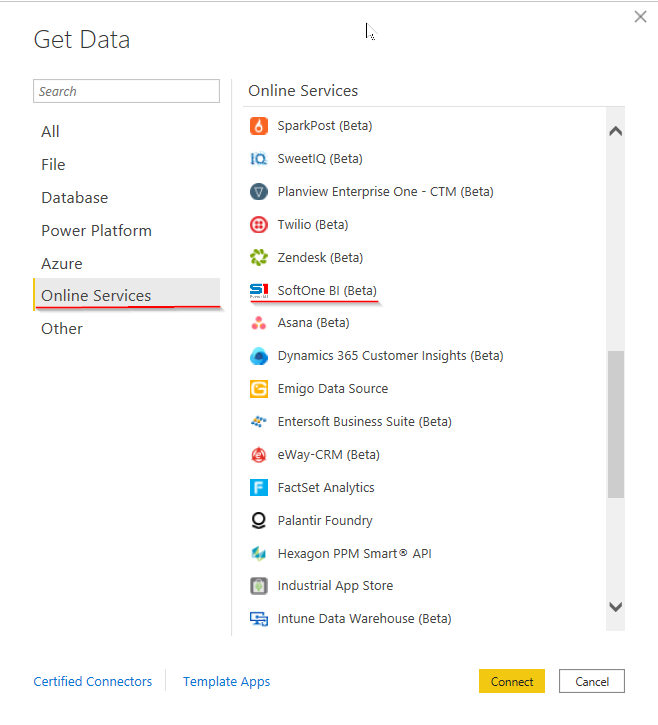
在 Power BI Desktop 中选择“获取数据>更多..>联机服务”,然后搜索 SoftOne BI。 选择 连接。
选择“登录”。 将显示身份验证表单。

注释
- 如果输入了不正确的凭据,将收到一条消息,指出登录由于凭据无效而失败。
- 如果未激活 SoftOne BI 连接器,或者正在使用的 Web 帐户未配置该服务,则会收到一条消息,指出访问被拒绝,因为所选模块未激活。
使用 SoftOne Web Services 登录后,可以连接到数据存储。

选择 “连接” 会将你转到导航表,并从数据存储中显示可用表,可以从其中选择所需的数据。
现在在导航器中,您应该会看到数据存储中的表。 提取表可能需要一些时间。

要查看任何表格,您必须根据产品文档,从您的 Soft1 或 Atlantis 安装中上传数据。 如果尚未上传数据,则看不到导航表中显示的任何表。
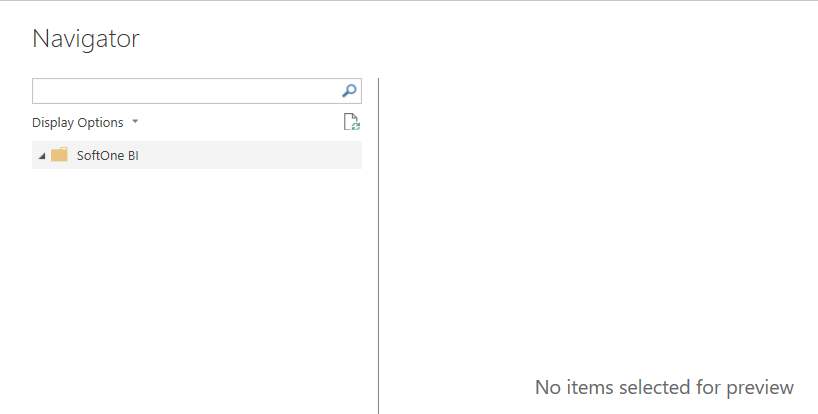
在这种情况下,需要返回到应用程序并上传数据。
使用提供的模板
打开所选模板,Power BI Desktop 会尝试从数据存储加载数据,并提示输入凭据。

选择 “登录 ”并输入凭据(序列号、用户名和密码)。
进行身份验证后,选择 “连接”。
然后,Power BI Desktop 从数据存储中提取数据。
刷新完成后,即可开始自定义报表或将其发布至 Power BI 服务。

重要
如果您使用多个 Soft1/Atlantis 安装版本,则在数据存储之间切换时,必须清除由 Power BI Desktop 保存的 SoftOne BI 凭据。