概要
| Item | Description |
|---|---|
| 发布状态 | 一般可用性 |
| Products | Power BI (语义模型) Power BI (数据流) Excel Dynamics 365 Customer Insights Analysis Services |
| 支持的身份验证类型 | 数据库 Windows操作系统 |
注释
由于部署计划和主机特定的功能,某些功能可能存在于一个产品中,但不是其他功能。
先决条件
在连接到 Sybase 数据库之前,需要计算机上安装 SAP SQL Anywhere 驱动程序。 选择与 Excel 安装匹配的驱动程序(32 位或 64 位)。
支持的功能
- Import
- 高级选项
- 命令超时(分钟)
- SQL 语句
- 包含关系列
- 使用完整层次结构导航
从 Power Query Desktop 连接到 Sybase 数据库
若要建立连接,请执行以下步骤:
从“获取数据”中选择 Sybase 数据库选项。 详细信息: 获取数据的位置
指定要连接到 服务器 中的 Sybase 服务器,以及数据存储在 数据库中的数据库。

选择“确定”。
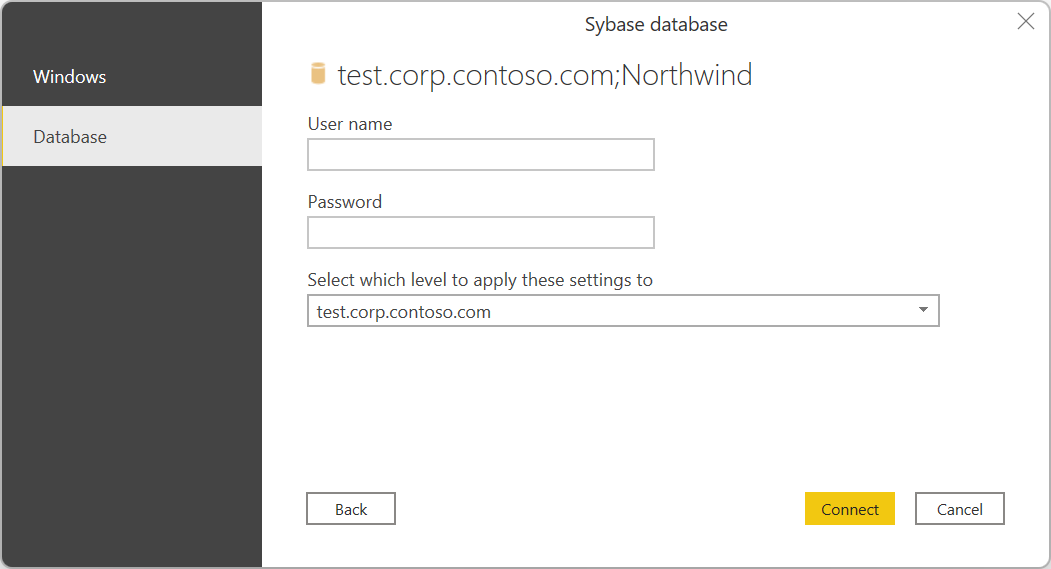
如果这是你第一次连接到此 Sybase 服务器和数据库,请选择要使用的身份验证类型,输入凭据,然后选择“ 连接”。 有关使用和管理身份验证的详细信息,请转到 使用数据源进行身份验证。
在 导航器中,选择所需的数据,然后选择 “加载 ”以加载数据或 转换数据 以转换数据。


从 Power Query Online 连接到 Sybase 数据库
若要建立连接,请执行以下步骤:
在“选择数据源”页中选择 Sybase 数据库选项。 详细信息: 获取数据的位置
指定要在服务器字段中连接的 Sybase 服务器,以及在数据库字段中存储数据的数据库。
选择本地数据网关的名称。
注释
必须为此连接器选择本地数据网关,无论 Sybase 数据库位于本地网络还是联机。
如果这是第一次连接到此 Sybase 服务器和数据库,请在 身份验证类型中选择连接的凭据类型。 如果计划使用在 Sybase 数据库中创建的帐户而不是 Windows 身份验证,请选择 “基本 ”。 有关使用和管理身份验证的详细信息,请转到 使用数据源进行身份验证。
输入凭据。
如果要使用加密连接,请选择“使用加密连接;如果要使用未加密的连接,请清除该选项。

选择“下一步”继续操作。
在 导航器中,选择所需的数据,然后选择 转换数据 以在 Power Query 编辑器中转换数据。

使用高级选项进行连接
Power Query 提供一组高级选项,可以根据需要将这些选项添加到查询中。
下表列出了可以在 Power Query 中设置的所有高级选项。
| 高级选项 | Description |
|---|---|
| 命令超时(分钟) | 如果连接持续时间超过 10 分钟(默认超时),则可以输入另一个值(以分钟为单位),使连接保持打开时间更长。 |
| SQL 语句 | 详情请参阅 使用本机数据库查询从数据库导入数据。 |
| 包含关系列 | 如果选中,则包含可能与其他表格有关系的列。 如果清除此框,则看不到这些列。 |
| 使用完整层次结构导航 | 如果选中,导航器会显示你连接到的数据库中表的完整层次结构。 如果清空,导航器仅显示那些列和行中包含数据的表格。 |
选择所需的高级选项后,请在 Power Query Desktop 或 Power Query Online 的下一步中选择“确定”以连接到 Sybase 数据库。