概要
| Item | Description |
|---|---|
| 发布状态 | Beta |
| Products | Power BI (语义模型) Fabric(Dataflow Gen2) |
| 身份验证类型 | 组织帐户 |
注释
由于部署计划和主机特定的功能,某些功能可能存在于一个产品中,但不是其他功能。
先决条件
必须已有现有仓库 - 在 Microsoft Fabric 中创建仓库。
支持的功能
- Import
在 Power Query Desktop 中连接到仓库
若要从 Power Query Desktop 中的仓库获取数据,请执行以下作:
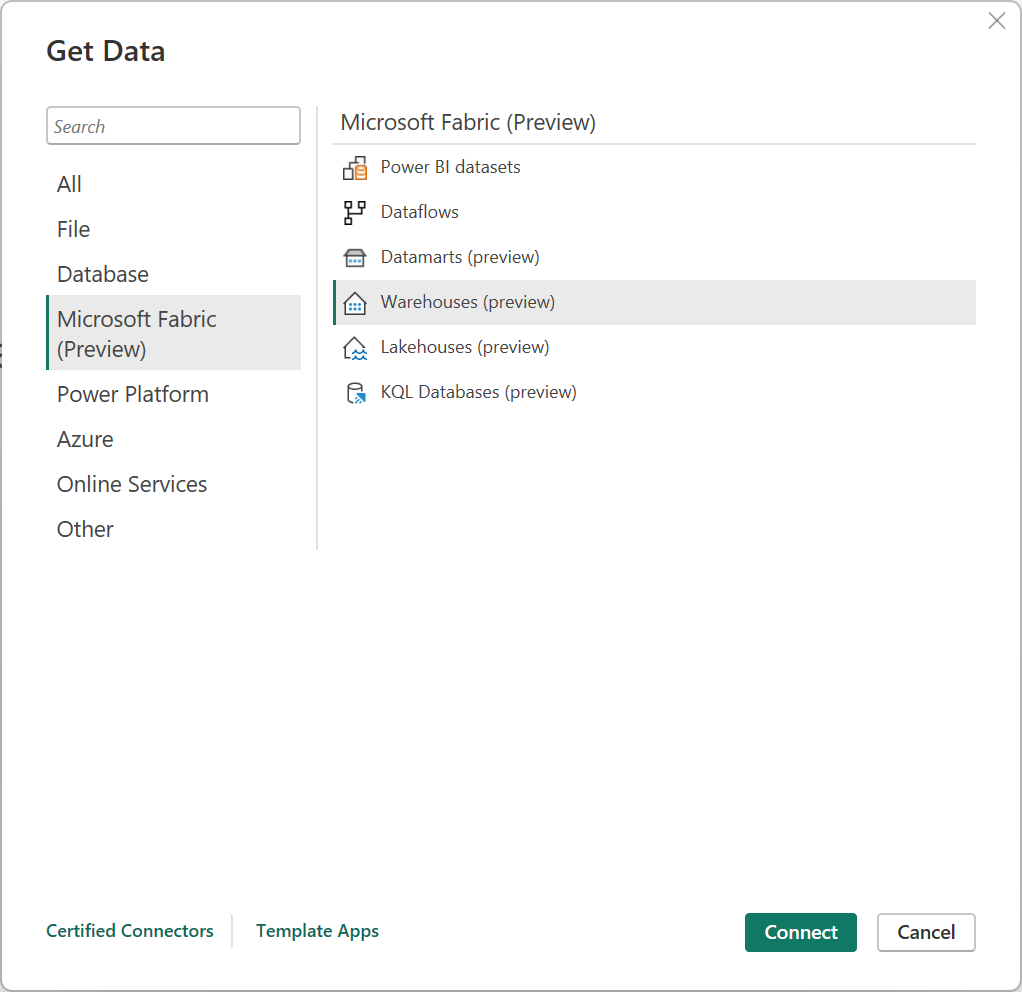
在连接器选择中选择 Microsoft Fabric>Warehouses ,然后选择“ 连接”。 详细信息: 获取数据的位置
在 OneLake 数据中心,选择要连接到的仓库。 可选地,您可以使用“全部”、“我的数据”或“组织内认可”按钮来筛选对话框中显示的仓库。 然后选择连接。

注释
还可以选择“ 选择 SQL 终结点 ”以选择仓库的 SQL 终结点。
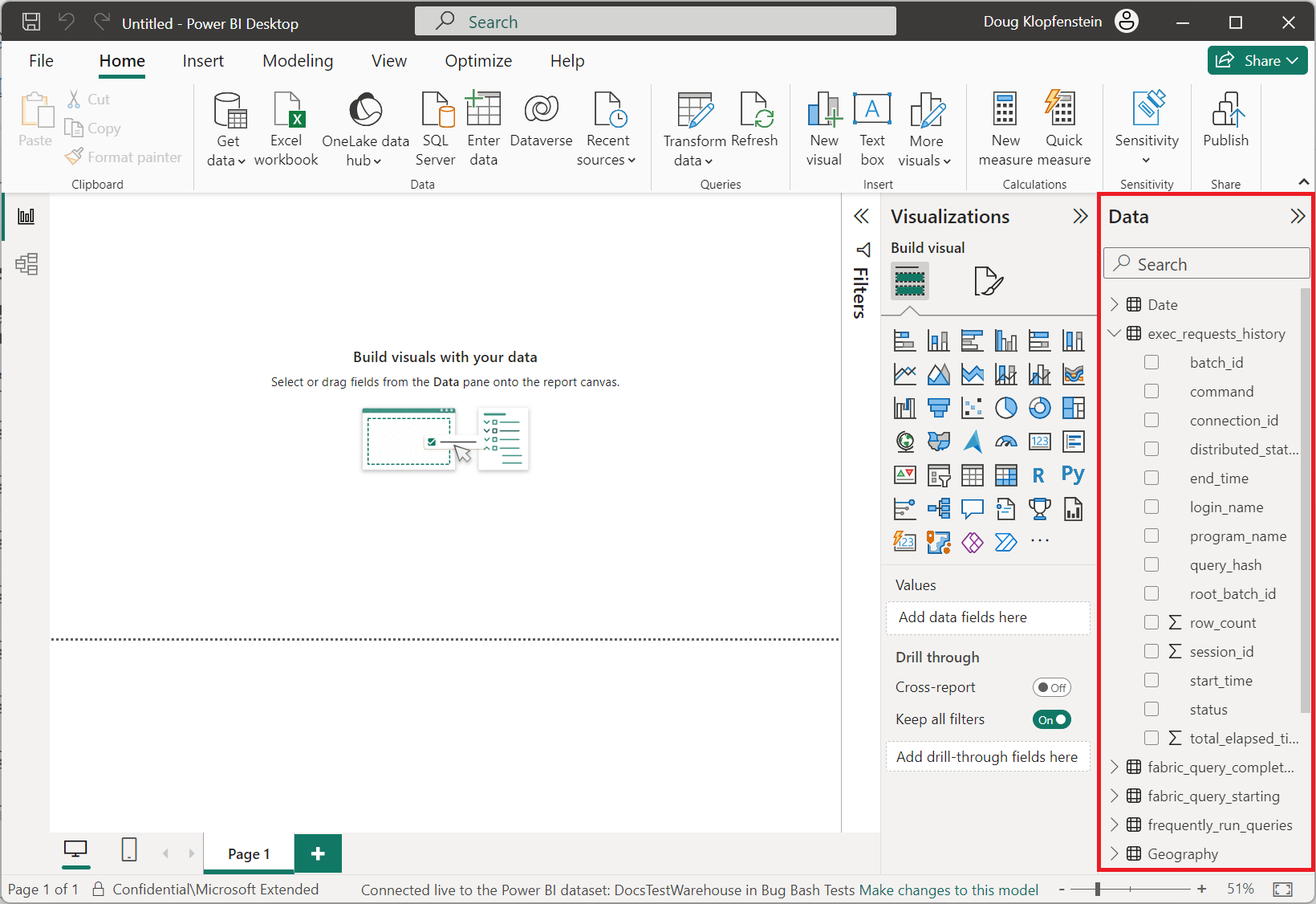
从 Power BI Desktop 中的 “数据 ”窗格中选择要生成视觉对象的数据。

通过 Power Query Online 连接到仓库
若要从 Power Query Online 中的仓库获取数据,请执行以下作:
在 “新建源 ”页中,选择 Microsoft Fabric>Warehouse。 详细信息: 获取数据的位置

在 “连接到数据源”中,选择“ 登录 ”以登录到组织帐户。

登录后,选择“ 下一步”。
在 “选择数据”中,选择要转换的数据项,然后选择“ 创建”。


