本教程演示如何在 Dataverse 表中加载数据,以在 Power BI 中创建数据流监视报表。

可以使用此仪表板监视数据流的刷新持续时间和失败计数。 使用此仪表板,可以跟踪数据流性能的任何问题,并与其他人共享数据。
首先,你将创建一个新的 Dataverse 表,用于存储数据流运行中的所有元数据。 对于数据流的每个刷新,都会向此表添加一条记录。 还可以在同一表中存储多个数据流运行的元数据。 创建表后,你将 Power BI 文件连接到 Dataverse 表。

先决条件
具有创建新自定义表的权限 的 Dataverse 环境 。
下载 .pbit 文件
首先,下载 Dataverse .pbit 文件。
在 Dataverse 中创建新表
导航到 Power Apps 门户。
在左侧导航窗格中展开 “数据”,选择“ 表”,然后选择“ 新建表”。
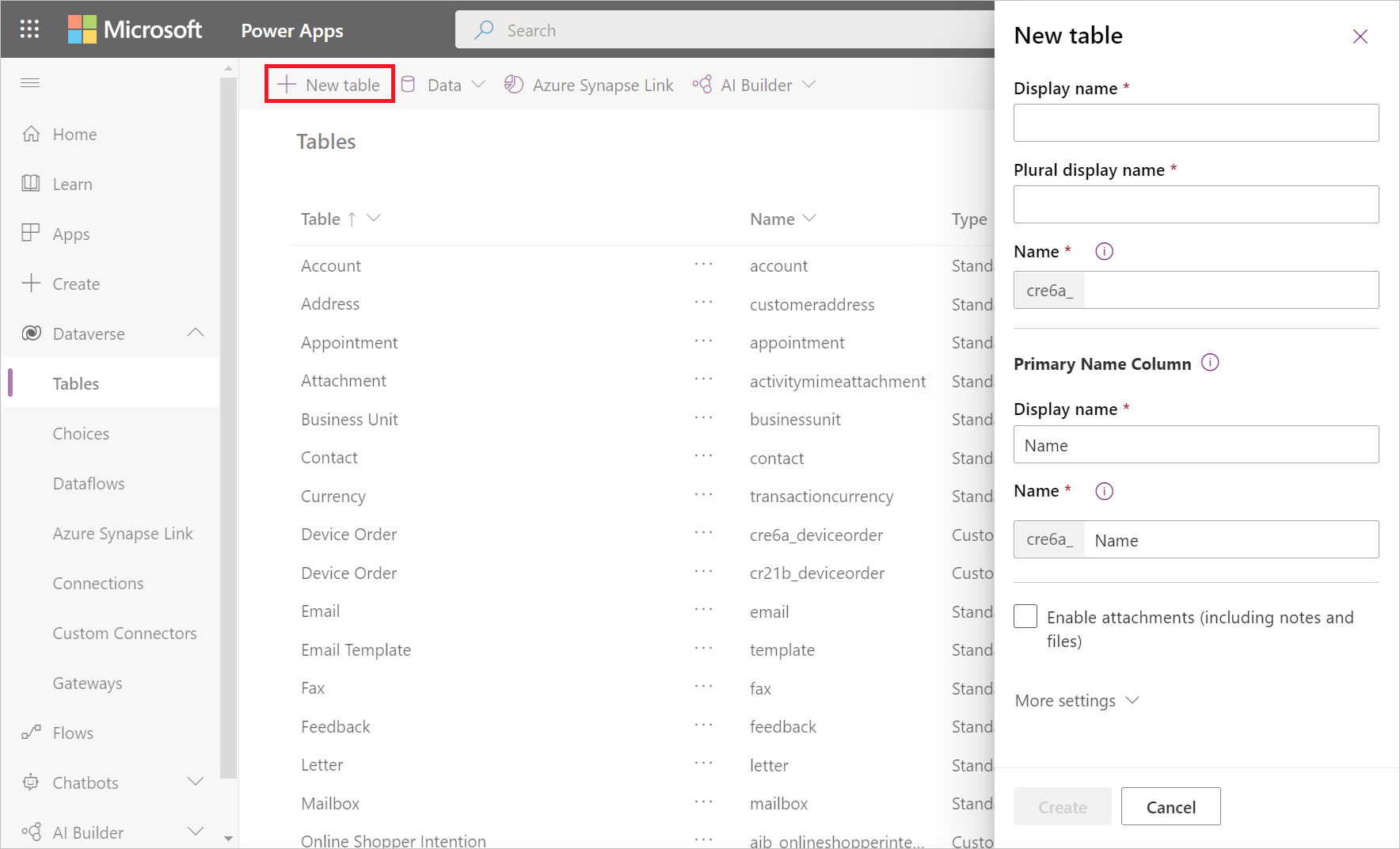
在 “新建表 ”窗格中:
- 在显示名称中输入数据流监视。
- 在“主名称列”下,在“显示名称”中输入数据流名称。
- 选择 创建。
选择 “添加列 ”以重复为以下值添加列:
- 显示名称:“数据流 ID”,数据类型:文本,必需:必需。
- 显示名称:“刷新状态”, 数据类型:文本, 必需:必需。
- 显示名称:“刷新类型”, 数据类型:文本, 必填:必填。
- 显示名称:“开始时间”, 数据类型:日期和时间, 必需: 必需。
- 显示名称:“结束时间”, 数据类型:日期和时间, 必需: 必需。


创建数据流
如果还没有数据流,请创建数据流。 可以在 Power BI 数据流 或 Power Apps 数据流中创建数据流。
创建 Power Automate 自动化任务流
导航到 Power Automate。
选择“ 创建>自动化云流”。
输入流名称,然后搜索“数据流刷新完成时”连接器。 从列表中选择此连接器,然后选择“ 创建”。
自定义连接器。 在数据流中输入以下信息:
- 组类型:连接到 Power Apps 时选择 环境 ,在连接到 Power BI 时选择 工作区 。
- 组:选择数据流位于的 Power Apps 环境或 Power BI 工作区。
- 数据流:按名称选择数据流。
选择新建步骤,将操作添加到流程中。
从 Dataverse 搜索“添加新行”连接器,然后选择它。
在 “添加新行”中,选择 “选择表 ”,然后从列表中选择 “数据流监视 ”。

对于每个必需字段,需要添加动态值。 这个值是已运行数据流的元数据的输出结果。
选择 数据流名称 旁边的字段,然后从动态内容中选择 数据流名称 。

对所有必填字段重复此过程。
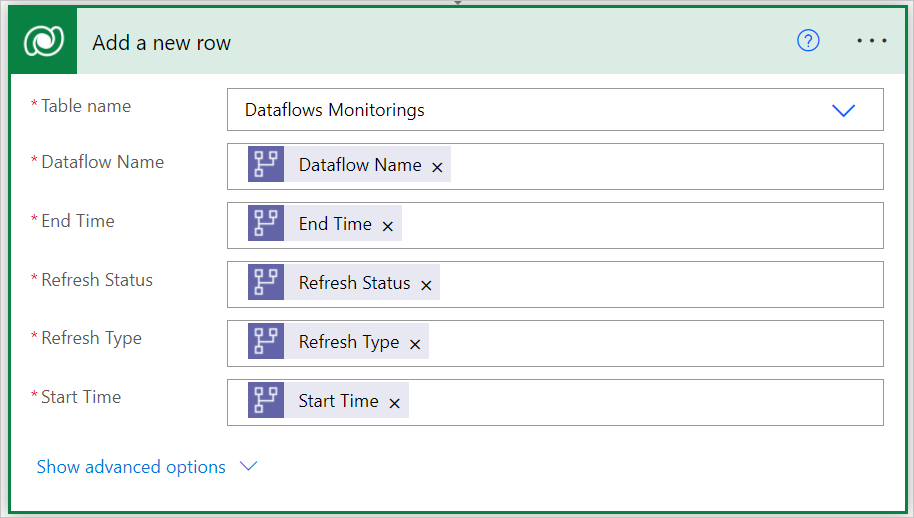
保存流。

创建 Power BI 报表
打开
.pbit文件。连接到 Dataverse 实体 Dataflows Monitoring。
在此仪表板中,对于指定时间间隔中的每个数据流,可以监视:
- 数据流持续时间
- 数据流计数
- 数据流失败计数
每个数据流的唯一 ID 由数据流名称和数据流开始时间之间的合并生成。