从非结构化数据源(如文本文件)创建新查询时,Power Query 将分析文件的内容。 如果 Power Query 标识第一行的不同模式,它将尝试将第一行数据提升为表的列标题。 但是,Power Query 可能并不能在所有情况下正确识别模式,因此本文介绍如何手动将行中的数据升为或降为列标题。
将行提升为列标题
在以下示例中,Power Query 无法确定表的列标题,因为该表包含前三行的一组标题行。 表的实际列标题包含在第 5 行中。

表的屏幕截图,其中列(Column1、Column2、Column3 和 Column4)都设置为“文本”数据类型,其中四行包含顶部标题、第 5 行中的列标题和底部的 7 个数据行。
在设置标头之前,需要删除表格的前四行。 若要执行此作,请选择预览窗口左上角的表菜单,然后选择“ 删除顶部行”。
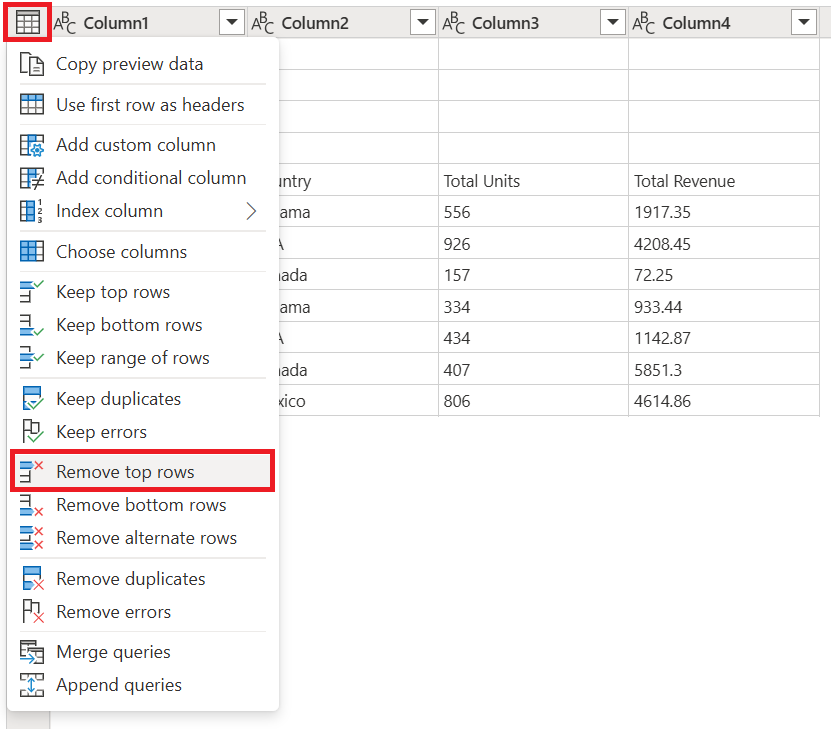
在“删除顶部行”窗口中,在“行数”框中输入 4。

注释
若要详细了解 “删除前几行 ”和其他表作,请转到“ 按行位置筛选”。
该操作的结果是将标头保留为表的首行。

促进标头操作的位置
从这里,您可以在以下几个位置选择推广标头操作:
在“开始”选项卡上的“转换”组中。

在转换选项卡的表组中。

在表菜单上。


执行提升标题作业后,表格如图所示。

包含日期、国家、总单位和总收入列标题以及7行数据的表。 Date 列标题具有 Date 数据类型,国家/地区列标题具有文本数据类型,“单位总数”列标题具有整数数据类型,“总收入”列标题具有十进制数字数据类型。
注释
表列名必须是唯一的。 如果要提升为标题行的行中包含同一文本字符串的多个实例,Power Query 通过在每个非唯一文本字符串后添加一个点及数字后缀来消除列标题的歧义。
将列标题降级为行
在以下示例中,列标题不正确;它们实际上是表数据的一部分。 需要将标题合并为表格行的一部分。

降级标头作的位置
有几个位置可以选择降低级别标题的操作。
在“开始”选项卡的“转换”组中。

在转换选项卡上的“表”组中。
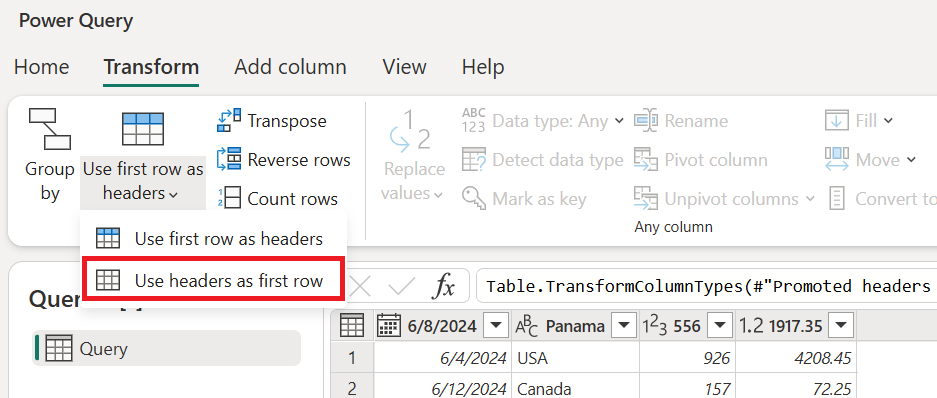

执行此作后,表如下图所示。

最后一步,选择每个列并为其键入新名称。 最终结果如下图所示。
