可以使用 Windows PowerShell 集成脚本环境(ISE)创建、运行和调试命令和脚本。
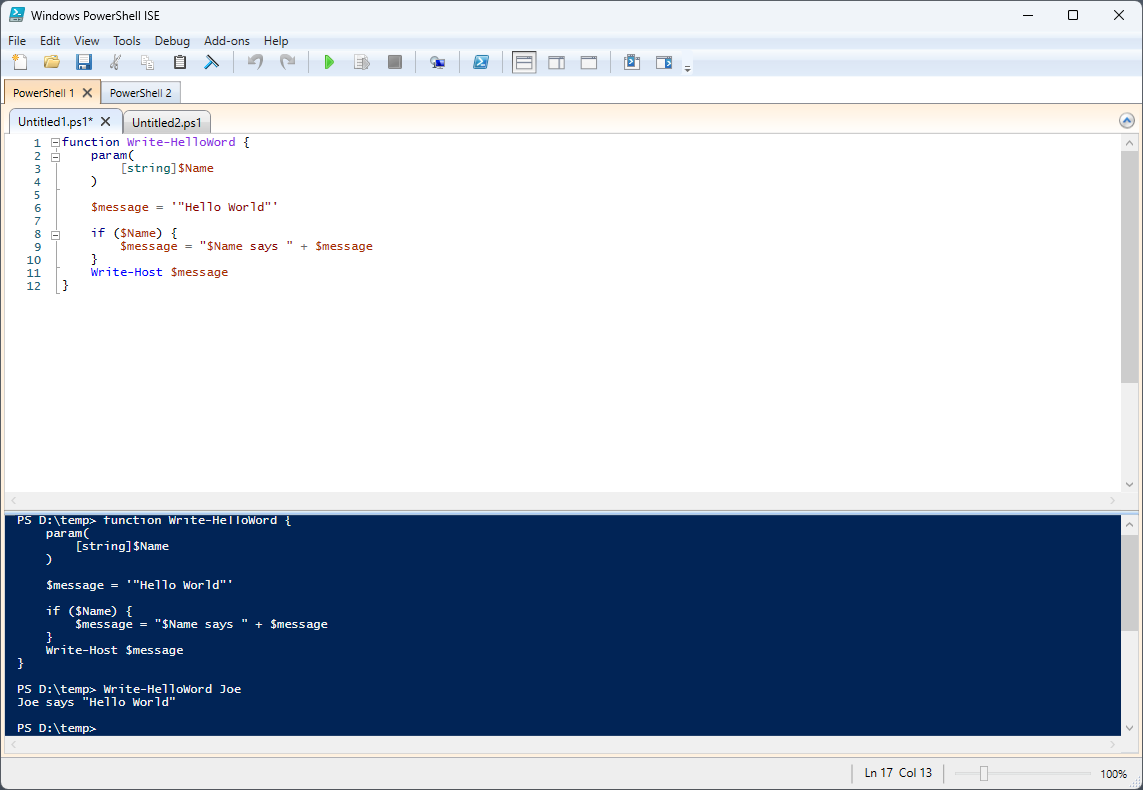
Windows PowerShell ISE 包括菜单栏、Windows PowerShell 选项卡、工具栏、脚本选项卡、脚本窗格、控制台窗格、状态栏、文本大小的滑块和上下文相关的帮助。
菜单栏
菜单栏包含 “文件”、“ 编辑”、“ 视图”、“ 工具”、“ 调试”、“ 加载项”和 “帮助 ”菜单。

菜单上的按钮可用于执行与在 Windows PowerShell ISE 中编写和运行脚本和运行命令相关的任务。
工具栏

以下按钮位于工具栏上。
| Button | 功能 |
|---|---|
| 新建 | 打开一个新脚本。 |
| 打开 | 打开现有的脚本或文件。 |
| 保存 | 保存脚本或文件。 |
| Cut | 剪切所选文本并将其复制到剪贴板。 |
| Copy | 将所选文本复制到剪贴板。 |
| Paste | 将剪贴板的内容粘贴到光标位置。 |
| 清除控制台窗格 | 清除控制台窗格中的所有内容。 |
| Undo | 撤销刚刚执行的操作。 |
| Redo | 执行恢复刚刚撤销的操作。 |
| 运行脚本 | 运行脚本。 |
| 执行选择 | 运行脚本的选定部分。 |
| 停止操作 | 停止正在运行的脚本。 |
| 新建远程 PowerShell 选项卡 | 创建一个新的 PowerShell 选项卡,用于在远程计算机上建立会话。 此时会显示一个对话框,并提示输入建立远程连接所需的详细信息。 |
| 启动 powershell.exe | 打开 PowerShell 控制台。 |
| 显示脚本窗格顶部 | 将脚本窗格移动到显示中的顶部。 |
| 在右侧显示脚本窗格 | 将脚本窗格移到显示右侧。 |
| 显示最大化的脚本窗格 | 最大化脚本窗格。 |
| 显示命令窗口 | 将已安装模块的“命令”窗格显示为单独的窗口。 |
| 显示命令加载项 | 将已安装模块的命令窗格显示为侧栏加载项。 |
Windows PowerShell 选项卡

Windows PowerShell 选项卡是运行 Windows PowerShell 脚本的环境。 可以在 Windows PowerShell ISE 中打开新的 Windows PowerShell 选项卡,在本地计算机或远程计算机上创建单独的环境。 最多可以同时打开 8 个 PowerShell 选项卡。
有关详细信息,请参阅 如何在 Windows PowerShell ISE 中创建 PowerShell 选项卡。
“脚本”选项卡

显示要编辑的脚本的名称。 可以单击脚本选项卡以选择要编辑的脚本。
指向脚本选项卡时,脚本文件的完全限定路径将显示在工具提示中。
脚本窗格
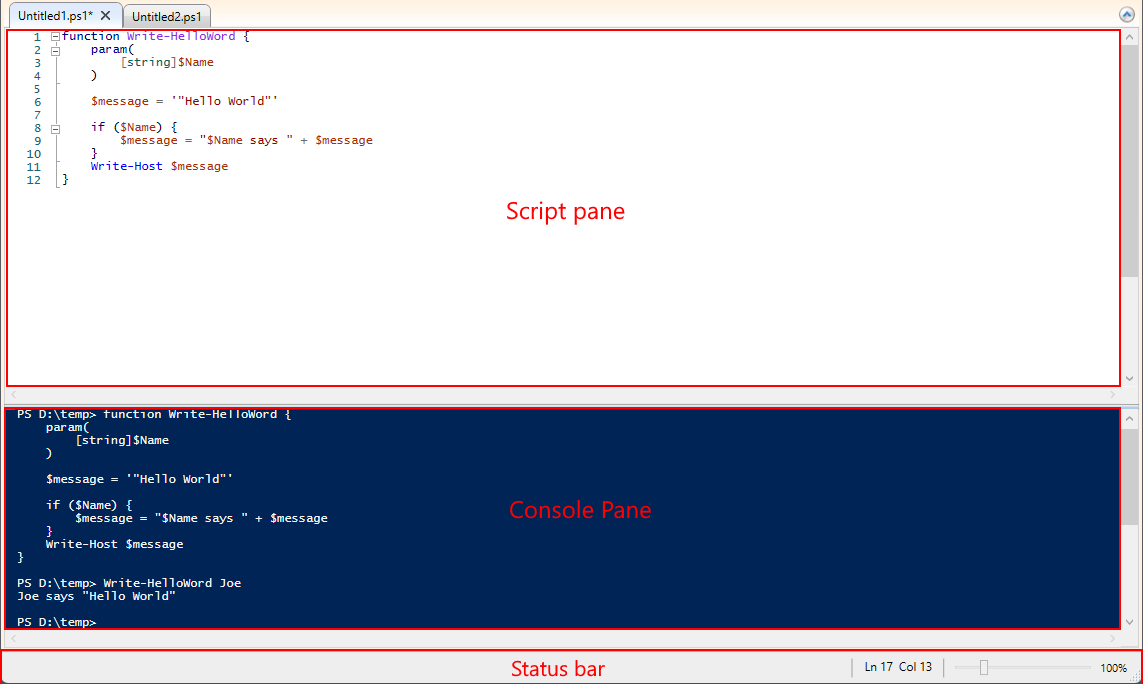
允许创建和运行脚本。 可以在脚本窗格中打开、编辑和运行现有脚本。 有关详细信息,请参阅 如何在 Windows PowerShell ISE 中编写和运行脚本。
控制台面板
显示已运行的命令和脚本的结果。 可以在控制台窗格中运行命令。 还可以复制和清除控制台窗格中的内容。
如需了解更多信息,请参阅以下文章:
状态栏
允许查看运行的命令和脚本是否已完成。 状态栏位于窗口底部。 所选的错误消息部分显示在状态栏上。
文字大小滑块
增加或减小屏幕上文本的大小。
Help
Microsoft Learn 上提供了 Windows PowerShell ISE 帮助。 可以通过单击“帮助”菜单上的“Windows PowerShell ISE 帮助”或按任意位置的 F1 键来打开帮助,但光标位于脚本窗格或控制台窗格中的 cmdlet 名称上时除外。 在 “帮助 ”菜单中,还可以运行 Update-Help cmdlet 并显示命令窗口,该窗口通过显示 cmdlet 的所有参数,使你能够在易于使用的窗体中填充参数,从而帮助你构造命令。
