重要
自 2021 年 7 月 1 日起,你将无法在现有工作区中添加新测试,也无法在网络性能监视器中启用新的工作区。 可以继续使用在 2021 年 7 月 1 日之前创建的测试。 若要最大程度地减少对当前工作负荷的服务中断,请在 2024 年 2 月 29 日之前将测试从网络性能监视器迁移到 Azure 网络观察程序中的新连接监视器。
网络性能监视器中的性能监视器功能可帮助你监视网络中各个点的网络连接。 可以监视云部署和本地位置、多个数据中心和分支机构,以及任务关键型多层应用程序或微服务。 使用性能监视器,可以在用户投诉之前检测网络问题。 主要优点是可以:
- 监视各种子网的丢失和延迟,并设置警报。
- 监视网络上的所有路径(包括冗余路径)。
- 排查难以复制的瞬时和瞬间发生的网络问题。
- 确定特定网络段,该网络段导致性能下降。
- 监视网络的运行状况,而无需 SNMP。

配置
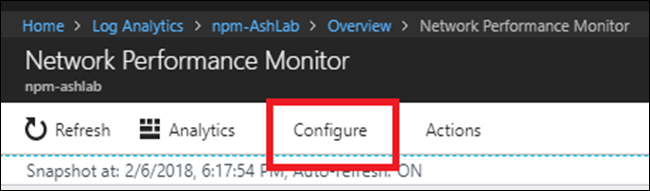
若要打开网络性能监视器的配置,请打开 网络性能监视器解决方案,然后选择“ 配置”。
创建新网络
网络性能监视器中的网络是子网的逻辑容器。 它可帮助你根据需要组织网络基础结构的监视。 可以使用友好名称创建网络,并根据业务逻辑向其添加子网。 例如,可以创建名为伦敦的网络,并在伦敦数据中心中添加所有子网。 或者,你可以创建一个名为 ContosoFrontEnd 的网络,并将所有名为 Contoso 的子网添加到该网络中,这些子网用于为应用的前端提供服务。 该解决方案会自动创建一个默认网络,其中包含环境中发现的所有子网。
每当创建网络时,将向其添加子网。 然后,该子网将从默认网络中删除。 如果删除网络,则其所有子网将自动返回到默认网络。 默认网络充当任何用户定义的网络中不包含的所有子网的容器。 无法编辑或删除默认网络。 它始终保留在系统中。 可以根据需要创建任意数量的自定义网络。 在大多数情况下,组织中的子网排列在多个网络中。 创建一个或多个网络,将子网按业务逻辑进行分组。
创建一个新网络:
- 选择“ 网络 ”选项卡。
- 选择 “添加网络”,然后输入网络名称和说明。
- 选择一个或多个子网,然后选择“ 添加”。
- 选择保存以保存配置。
创建监视规则
当两个子网之间或两个网络之间的网络连接性能阈值被破坏时,性能监视器将生成运行状况事件。 系统可以自动了解这些阈值。 还可以提供自定义阈值。 系统会自动创建一个默认规则,当任一对网络或子网络链接之间的丢包或延迟超过系统自动学习的阈值时,会生成一个健康事件。 此过程可帮助解决方案监视您的网络基础设施,除非您已明确创建监视规则。 如果启用默认规则,则所有节点都会将综合事务发送到启用监视的所有其他节点。 默认规则适用于小型网络。 例如,有少量的服务器运行微服务,并且想要确保所有服务器都相互连接。
注释
建议禁用默认规则并创建自定义监视规则,尤其是在使用大量节点进行监视的大型网络中。 自定义监视规则可以减少解决方案生成的流量,并帮助组织网络监视。
根据业务逻辑创建监视规则。 例如,如果要监视两个办公室站点到总部的网络连接性能。 将 Office site1 中的所有子网分组到网络 O1 中。 然后将 Office site2 中的所有子网分组到网络 O2 中。 最后,将网络 H 总部中的所有子网分组。创建两个监视规则-一个在 O1 和 H 之间,另一个在 O2 和 H 之间。
创建自定义监视规则:
- 在“监视”选项卡上选择“添加规则”,然后输入规则名称和说明。
- 从列表中选择要监视的网络或子网链接对。
- 从网络下拉列表中选择包含所需子网的网络。 然后,从相应的子网下拉列表中选择子网。 如果要监视网络链接中的所有子网,请选择 “所有子网”。 同样,请选择所需的其他子网。 若要从所选内容中排除对特定子网链接的监视,请选择“ 添加异常”。
- 在 ICMP 和 TCP 协议之间进行选择以执行综合事务。
- 如果不想为所选项目创建运行状况事件,请取消勾选 此规则涵盖的链接上的“启用运行状况监视”。
- 选择监视条件。 要设置健康事件生成的自定义阈值,请输入相关的阈值。 每当条件的值超过所选网络或子网对的选定阈值时,将生成运行状况事件。
- 选择保存以保存配置。
保存监视规则后,可以通过选择“ 创建警报”将该规则与警报管理集成。 使用搜索查询自动创建警报规则。 会自动填充其他必需的参数。 使用警报规则,除了网络性能监视器中的现有警报外,还可以接收基于电子邮件的警报。 警报不仅可以通过运行手册来触发修正行动,还可以通过网络钩子与现有的服务管理解决方案集成。 选择“ 管理警报 ”以编辑警报设置。
现在可以创建更多性能监视器规则或移动到解决方案仪表板以使用该功能。
选择协议
网络性能监视器使用综合事务来计算网络性能指标,例如数据包丢失和链接延迟。 若要更好地了解此概念,请考虑连接到网络链接的一端的网络性能监视器代理。 此网络性能监视器代理将探测数据包发送到连接到网络另一端的第二个网络性能监视器代理。 第二个代理使用响应数据包进行答复。 此过程重复几次。 通过测量回复数和接收每个回复所需的时间,第一个网络性能监视器代理会评估链接延迟和数据包丢弃。
这些数据包的格式、大小和顺序取决于创建监视规则时选择的协议。 根据数据包的协议,中间网络设备(如路由器和交换机)可能会以不同的方式处理这些数据包。 因此,协议选择会影响结果的准确性。 协议选择还确定部署网络性能监视器解决方案后是否必须执行任何手动步骤。
网络性能监视器提供 ICMP 和 TCP 协议之间的选择来执行综合事务。 如果在创建综合事务规则时选择 ICMP,则网络性能监视器代理将使用 ICMP ECHO 消息来计算网络延迟和数据包丢失。 ICMP ECHO 使用与传统 ping 实用程序发送的相同消息。 使用 TCP 作为协议时,网络性能监视器代理会通过网络发送 TCP SYN 数据包。 在这个步骤之后,将完成 TCP 握手,然后通过使用 RST 数据包来断开连接。
在选择协议之前,请考虑以下信息:
发现了多条网络路径。 发现多个路由时,TCP 更准确,并且每个子网中的代理需求更少。 例如,使用 TCP 的一两个代理可以发现子网之间的所有冗余路径。 需要使用 ICMP 实现类似结果的多个代理。 如果使用 ICMP,如果在两个子网之间有许多路由,则源子网或目标子网中需要 5N 以上的代理。
结果的准确性。 与 TCP 数据包相比,路由器和交换机倾向于为 ICMP ECHO 数据包分配较低的优先级。 在某些情况下,当网络设备负载过大时,TCP 获取的数据更能更紧密地反映应用程序所经历的丢失和延迟。 之所以发生这种情况,是因为大多数应用程序流量通过 TCP 流动。 在这种情况下,ICMP 提供与 TCP 相比不太准确的结果。
防火墙配置。 TCP 协议要求将 TCP 数据包发送到目标端口。 网络性能监视器代理使用的默认端口为 8084。 配置代理时,可以更改端口。 确保网络防火墙或网络安全组(NSG)规则(在 Azure 中)允许端口上的流量。 还需要确保安装了代理的计算机上的本地防火墙配置为允许此端口上的流量。 可以使用 PowerShell 脚本在运行 Windows 的计算机上配置防火墙规则,但需要手动配置网络防火墙。 相比之下,ICMP 不使用端口运行。 在大多数企业场景中,允许 ICMP 流量通过防火墙,以便您可以使用网络诊断工具,比如 ping 实用工具。 如果可以从另一台计算机执行 ping作,则可以使用 ICMP 协议,而无需手动配置防火墙。
注释
某些防火墙可能会阻止 ICMP,这可能会导致重新传输,导致安全信息和事件管理系统中出现大量事件。 确保所选协议不会被网络防火墙或 NSG 阻止。 否则,网络性能监视器无法监视网络段。 建议使用 TCP 进行监视。 在无法使用 TCP 的情况下使用 ICMP,例如:
- 使用 Windows 客户端节点是因为在 Windows 客户端中,TCP 原始套接字是不被允许的。
- 网络防火墙或 NSG 会阻止 TCP。
- 你不知道如何切换协议。
如果选择在部署期间使用 ICMP,可以随时通过编辑默认监视规则切换到 TCP。
- 转到 网络性能>监视器>配置>监视器。 然后选择 “默认规则”。
- 滚动到 “协议 ”部分,然后选择要使用的协议。
- 选择“保存” 以应用设置。
即使默认规则使用特定协议,也可以使用不同的协议创建新规则。 甚至可以创建一系列规则,其中某些规则使用 ICMP,而另一些规则则使用 TCP。
演练
现在,请查看对健康事件根本原因的简单调查。
在解决方案仪表板上,健康事件显示网络连接异常。 若要调查问题,请选择 正在监视的网络链接 图块。
深入查看页面显示 DMZ2-DMZ1 网络链接不正常。 选择 “查看此网络链接的子网链接 ”。
详细信息页面显示 DMZ2-DMZ1 网络链接中的所有子网链接。 对于这两个子网链接,延迟超过阈值,这使得网络链接不正常。 还可以查看两个子网链接的延迟趋势。 使用图形中的时间选择控件将焦点放在所需的时间范围上。 可以看到延迟达到峰值的一天中的时间。 稍后在日志中搜索此时间段以调查问题。 选择 查看节点链接 以深入查看。

与上一页类似,特定子网链接的向下钻取页列出了其构成节点链接。 可以像在上一步中一样在此处执行类似的操作。 选择 “查看拓扑 ”以查看两个节点之间的拓扑。
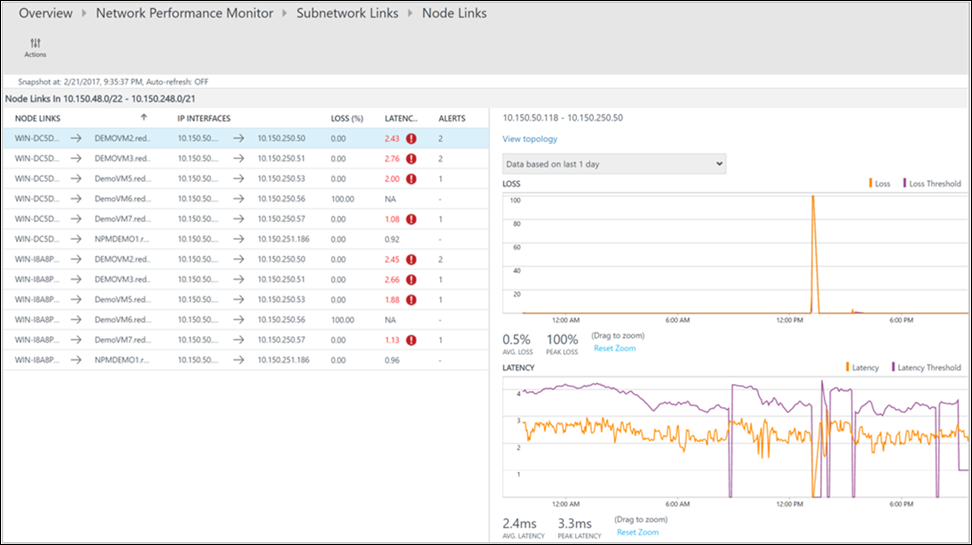
两个所选节点之间的所有路径都绘制在拓扑图中。 可以在拓扑映射上查看两个节点之间路由的逐跳拓扑。 它清楚地了解了两个节点之间存在多少个路由,以及数据包采用哪些路径。 网络性能瓶颈以红色显示。 若要查找有故障的网络连接或有故障的网络设备,请查看拓扑图上的红色元素。

可以在操作窗格中查看每个路径中的丢包、延迟和跃点数量。 使用滚动条查看不正常路径的详细信息。 使用筛选器选择具有不健康跃点的路径,以便只绘制所选路径的拓扑。 若要放大或缩小拓扑图,请使用鼠标滚轮。
在下图中,网络特定部分的问题区域的根本原因出现在红色路径和跃点中。 选择拓扑图中的节点以显示节点的属性,其中包括 FQDN 和 IP 地址。 选择跃点会显示跃点的 IP 地址。

后续步骤
搜索日志 以查看详细的网络性能数据记录。